Der Importer von Studio ermöglicht es Ihnen, 3D-Assets in Ihre Projekte zu importieren, wie z. B. Avatarbekleidung, Accessoires und Charakterkörper. Die folgenden Anweisungen erläutern, wie Sie eine Charakterkörper-.fbx- oder .gltf-Datei als Model-Objekt in Studio importieren, das Sie in Ihren Spielen verwenden, im Marketplace hochladen oder mit anderen Creators teilen können.
Während der Importer Objektvorschauen und Fehlerprüfungen bereitstellt, um sicherzustellen, dass Ihr Entwurf den allgemeinen 3D-Anforderungen von Roblox entspricht, ist es wichtig sicherzustellen, dass Ihr Charaktermodell auch den Spezifikationen für Charakterkörper von Roblox entspricht, um dieses Asset als avatarbereites Charaktermodell zu verwenden oder zu verkaufen; andernfalls können an verschiedenen Stellen im Workflow Fehler auftreten.
Um Ihr Asset als Charakterkörpermodell zu importieren:
Klicken Sie im Start-Tab auf die Schaltfläche Importieren, um den 3D-Importer zu öffnen. Ein Datei-Browser öffnet sich.
Wählen Sie die .fbx- oder .gltf-Datei Ihres rigged Charakters aus. Der 3D-Importer lädt eine Vorschau des Charaktermodells.

- Wenn Texturen für Ihr Asset nicht geladen werden, können Sie Ihre Texturen später manuell importieren.
- Informationen zu den Import-Einstellungen und zur Fehlersuche finden Sie unter Importer.
Im Abschnitt Rig Allgemein,
- OPTIONALWenn Sie ein hochwertiges Rig importieren, setzen Sie den Rig-Typ auf Benutzerdefinierter Humanoid.
- Stellen Sie Rig-Skalierung auf die entsprechende Körperskalierung Ihres Charakters ein.
- Stellen Sie Constraint-Typ auf Joint Upgrade ein.

Wählen Sie Importieren aus. Das Asset wird in Ihrem Arbeitsbereich als Model mit den entsprechenden Texturen als SurfaceAppearance oder MeshPart.TextureID geladen.
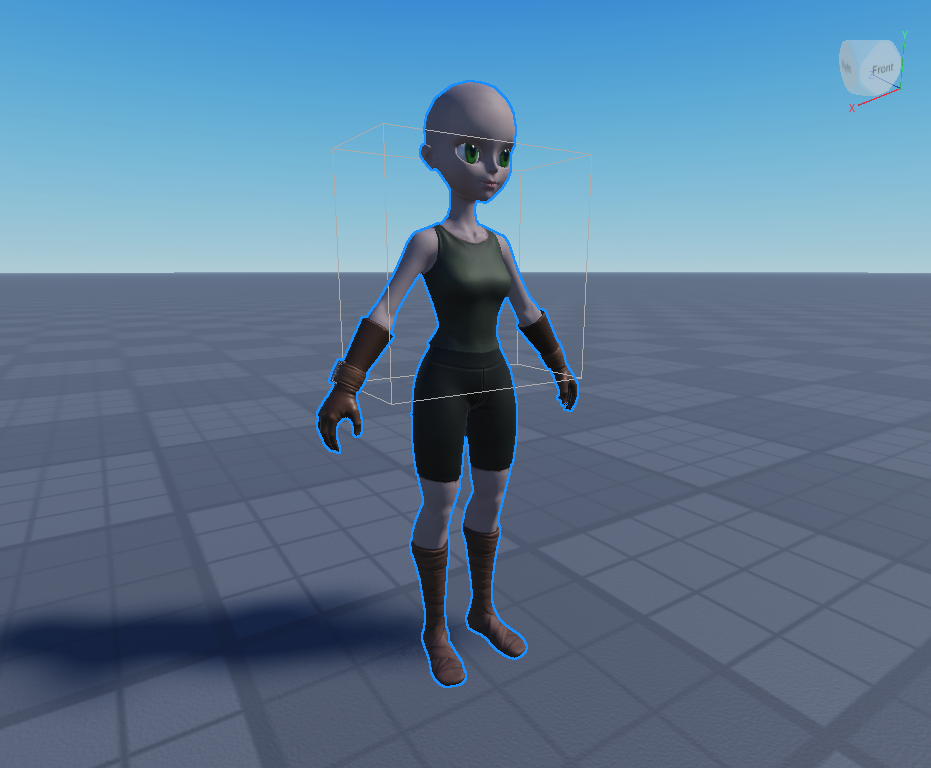
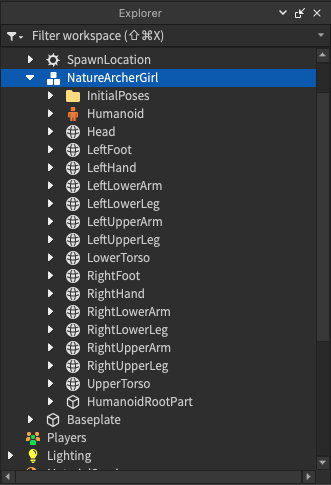


Wenn Ihre Texturen nicht korrekt geladen wurden, können Sie sie manuell über den Asset Manager importieren:
Klicken Sie im Asset Manager auf die Schaltfläche Importieren. Wenn Sie nicht auf den Asset Manager zugreifen können, speichern und veröffentlichen Sie zuerst Ihr Spiel.
Laden Sie Ihre Bilddateien hoch.
Wenn Sie eine einzelne grundlegende Textur verwenden, setzen Sie die MeshPart.TextureID-Eigenschaft auf Ihr hochgeladenes Texturbild.
Wenn Sie PBR-Texturen verwenden:
Fügen Sie Ihrem MeshPart ein SurfaceAppearance-Kind hinzu.

Klicken Sie in den Eigenschaften von SurfaceAppearance auf jeden Eigenschaftswert und weisen Sie das entsprechende Texturbild aus der Asset-Dropdown-Liste zu:
- Setzen Sie die ColorMap auf das _ALB-Texturbild.
- Setzen Sie die MetalnessMap auf das _MTL-Texturbild.
- Setzen Sie die NormalMap auf das _NOR-Texturbild.
- Setzen Sie die RoughnessMap auf das _RGH-Texturbild.


Mit diesem neuen Charakter-Model können Sie Folgendes tun:
Wenn Ihr Charakter ein hochwertiges Rig enthält, fügen Sie HumanoidRigDescription- und/oder DigitsRigDescription-Objekte für Marketplace- und Animationsanforderungen hinzu. Möglicherweise müssen Sie das Plugin Adaptive Animation verwenden, um Ihre Gelenke neu zuzuordnen und eine Basis-T-Pose-Referenz festzulegen, um Ihre Animationen besser zu unterstützen.
Beginnen Sie den Prozess des Hochladens und Veröffentlichens des Charaktermodells im Marketplace. Dies umfasst einige zusätzliche Validierungs- und Moderationsschritte.
Verwenden Sie das Modell in Ihrem aktuellen Spiel und ändern Sie das Erscheinungsbild des Modells mit der HumanoidDescription.
- Testen Sie als Charakter, indem Sie das Model in StarterCharacter umbenennen und das Model in den Ordner StarterPlayer im Explorer verschieben, bevor Sie das Spiel testen.
Speichern Sie das Modell in Ihrer Toolbox oder machen Sie es öffentlich im Creator Store, um es in Ihren Spielen zu verwenden oder mit anderen Creators zu teilen.