Roblox's Adaptive Animation-System ermöglicht es, dass Animationen nahtlos zwischen benutzerdefinierten Charakteren mit einzigartigen Körperformen, Rigs und Proportionen abgespielt werden. Diese Funktion nutzt HumanoidRigDescription und DigitsRigDescription-Objekte innerhalb Ihres Charaktermodells, sodass Sie die internen Gelenke Ihres benutzerdefinierten Charakters anpassen, modifizieren und zuordnen können, um universelle Animationsunterstützung zu gewährleisten.
Nachdem Sie ein Charakter-Rig importiert haben, können Sie mehrere Studio-Tools nutzen, um Ihre Gelenke neu zuzuordnen und einen Basis-T-Pose-Verweis festzulegen, um Animationen besser zu unterstützen. Nach der Konfiguration Ihres Rigs kann Ihr benutzerdefinierter Charakter jede R15-Animation oder jede Animation, die von einem Charakter mit HumanoidRigDescription und DigitsRigDescription-Objekten veröffentlicht wurde, abspielen.


Anpassung des benutzerdefinierten Charakter-Rigs
Beim Importieren eines Rigs als Custom Humanoid versucht Studio automatisch, die HumanoidRigDescription und DigitsRigDescription-Objekte des Modells zu konfigurieren. Wenn nötig, können Sie die Werkzeuge zur Gelenkezuteilung und T-Pose verwenden, um automatisierte Änderungen anzupassen oder zu optimieren.
Modell importieren
Verwenden Sie den 3D-Importer, um ein Charaktermodell zu importieren, und nutzen Sie anschließend das Adaptive Animation-System, um HumanoidRigDescription und DigitsRigDescription-Objekte hinzuzufügen:
- Klicken Sie im Home-Tab auf die Schaltfläche Importieren, um den 3D-Importer zu öffnen. Ein Dateibrowser öffnet sich.
- Wählen Sie die .fbx- oder .gltf-Datei Ihres rigged Charakters aus. Der 3D-Importer lädt eine Vorschau des Charaktermodells.
- Stellen Sie im Abschnitt Rig Allgemein den Rig-Typ auf Custom ein.
Wählen Sie die Schaltfläche Importieren. Der Charakter wird in Ihrem Arbeitsbereich als Model angezeigt.
Klicken Sie im Avatar-Tab auf die Schaltfläche Adaptive Animation. Das Panel Rig Neu Zuweisen wird angezeigt.
Klicken Sie im Panel Rig Neu Zuweisen auf die Schaltfläche Erstellen. Die Adaptive Animation-Systeme generieren ein HumanoidRigDescription-Objekt und ein DigitsRigDescription für jede Hand.


Gelenke zuweisen
Das Adaptive Animation-System erfordert, dass mindestens 15 Gelenke Ihres Charakters der standardisierten 15 Gelenke-Skelettstruktur von Roblox (../avatar/character-bodies/specifications.md) zugeordnet sind. Während der automatisierte Importprozess versucht, diese Zuweisung automatisch vorzunehmen, können Sie die Zuteilung der Gelenke mithilfe des Werkzeugs zur Gelenkezuteilung überprüfen und neu zuweisen.
Wenn Sie die HumanoidRigDescription oder DigitsRigDescription-Objekte Ihres Modells auswählen, wird das visuelle Auswahlwerkzeug des Gelenkezuteilungswerkzeugs in der oberen rechten Ecke des 3D-Ansichtsfensters angezeigt und zeigt eine Ansicht des standardisierten Roblox-Skeletts an. Um Gelenke zuzuordnen, können Sie entweder auf die Gelenke im 3D-Ansichtsfenster oder im visuellen Auswahlwerkzeug klicken und dann das entsprechende Gelenk in der anderen Ansicht auswählen. Wenn ein Gelenk zugewiesen ist, ändert sich die Gelenksymbolfarbe auf Orange sowohl im 3D-Ansichtsfenster als auch im visuellen Auswahlwerkzeug.
Wenn Sie das Gelenkezuteilungswerkzeug verwenden, zeigt das visuelle Auswahlwerkzeug Folgendes an:
- Alle 15 standardmäßigen Gelenkezuteilungen, die Sie Ihrem Charakter-Rig zuweisen müssen, als ausgefüllter grauer Kreis.
- Alle zusätzlichen Gelenkezuteilungen, die Sie Ihrem Charakter-Rig nicht zuweisen müssen, als leere Kreisumrisse. Wenn Ihr Rig mit diesen zusätzlichen Gelenken kompatibel ist, können Sie sie entsprechend zuweisen, um die Animationsqualität zu verbessern.

So greifen Sie auf das Gelenkezuteilungswerkzeug zu und verwenden es:
- Erweitern Sie im Explorer-Fenster das Modell, das Sie gerade importiert haben, und wählen Sie das untergeordnete HumanoidRigDescription aus. Die Adaptive Animation-Symbolleiste wird angezeigt, mit dem aktiven Gelenkezuteilungswerkzeug, und die Mesh-Objekte Ihres Charakters werden halbtransparent, sodass Sie die internen Gelenke sehen können.
- Klicken Sie im 3D-Ansichtsfenster auf ein Gelenk im Körper des Charakters und wählen Sie dann im visuellen Auswahlwerkzeug das entsprechende Gelenk aus. Der Gelenkindikator ändert sich auf Orange, um anzuzeigen, dass es zugewiesen wurde.
- Wenn das Rig Ihres Charakters optionale Gelenke in seinen Händen enthält,
Navigieren Sie zurück zum Explorer-Fenster und wählen Sie eines der untergeordneten DigitsRigDescription-Objekte Ihres Modells aus. Das visuelle Auswahlwerkzeug aktualisiert sich, um eine Ansicht der linken oder rechten Hand Ihres Charakters anzuzeigen.
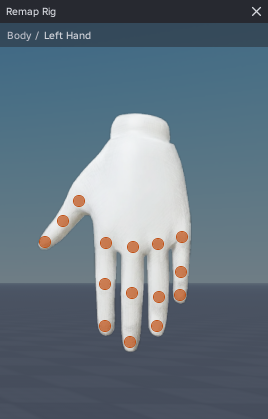
Weisen Sie jedes optionale Gelenk zu, indem Sie auf ein Gelenk an der Hand klicken und dann das entsprechende Gelenk im visuellen Auswahlwerkzeug auswählen.
Wiederholen Sie diesen Vorgang für das andere untergeordnete DigitsRigDescription-Objekt des Charakters.

T-Pose erstellen
Um eine universelle Animationsunterstützung zu gewährleisten, ist es wichtig, eine standardisierte T-Pose-Konfiguration als Basisverweis für Ihren Charakter einzurichten. Die Adaptive Animation-Symbolleiste bietet einen T-Pose-Modus mit Werkzeugen, um Ihren Charakter entweder automatisch so zu positionieren, dass er die Anforderungen der T-Pose erfüllt, oder die Position und Rotation Ihrer Gelenke zu ändern, um die besten Animationsergebnisse zu gewährleisten.


Um eine T-Pose im T-Pose-Modus zu erstellen:
Wählen Sie in der Adaptive Animation-Symbolleiste die Schaltfläche T-Pose-Modus, um in den T-Pose-Modus zu wechseln.

Klicken Sie auf die Schaltfläche T-Pose Durchsetzen, um Ihren Charakter automatisch für die Anforderungen der T-Pose zu positionieren.

Wenn Sie Anpassungen an der T-Pose Ihres Charakters vornehmen müssen,
Wenn Sie sowohl linke als auch rechte Glieder gleichzeitig drehen möchten, aktivieren Sie das Symbol für die linke und rechte Symmetrie.

Wählen Sie eines der Oberarmgelenke in der Nähe der Schulter aus. Das Gelenk wird blau, um anzuzeigen, dass es ausgewählt ist.
Verwenden Sie das Drehen-Werkzeug, um das Gelenk in eine T-Pose zu drehen.
Positionieren Sie gegebenenfalls die Beine und andere Körperbereiche, bis Ihr Rig in einer T-Pose ist.
Um die T-Pose Ihres Rigs zu testen,
- Navigieren Sie zur Adaptive Animation-Symbolleiste und verwenden Sie das Dropdown-Menü, um eine Animation auszuwählen.
- Drücken Sie auf das Wiedergabesymbol. Wenn eine Animation nicht richtig animiert, müssen Sie möglicherweise das Rig Ihres Charakters neu zuordnen oder neu posen.


