本指南涵蓋了在 Blender 或 Maya 中為 3D 模型指定紋理圖像的過程,以便它們能無縫地匯入到 Studio。匯入過程支持基本材質和真實的 PBR 材質,只要它們符合 Roblox 的 紋理規範。
Blender
要在 Blender 中為 3D 模型指定 Roblox 支持的紋理:
在大綱視圖中選擇您的網格物件。
在屬性面板中,導航至 材質標籤。
確認您的物件有指定材質,並且表面設置為 Principled BSDF。
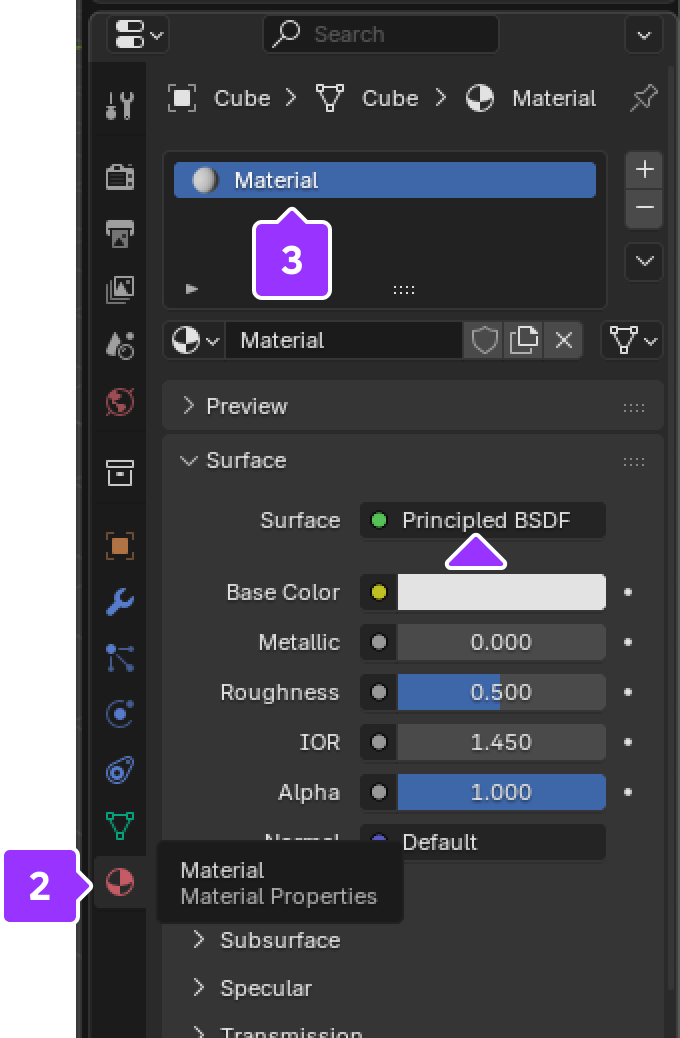
如果沒有指定材質,點擊 + 符號添加材質。
點擊新建按鈕。將生成一個新的 Principled BSDF 材質。

導航至 著色標籤。
選擇您的網格物件,檢查節點圖。可能已經有紋理圖像節點連接到 Principled BSDF 節點。
在節點圖區域,右鍵單擊並選擇 添加 ⟩ 紋理 ⟩ 圖像紋理,以添加紋理圖像節點。

在新的圖像紋理節點中,點擊打開,以打開文件瀏覽器並插入自定義紋理。

添加圖像紋理節點並指定適當的文件後,將 Image Texture 插口拖到 Principled BSDF 節點的相應插口:

- 基本紋理 或 PBR 顏色/顏色圖:將 Color 連接到 Base Color。
- 金屬紋理:將 Color 連接到 Metallic。
- 粗糙度紋理:將 Color 連接到 Roughness。
- 法線紋理 圖像需要添加到 NormalMap 節點:
- 右鍵單擊圖形編輯器區域並選擇 添加 ⟩ 向量 ⟩ 法線圖。
- 將圖像紋理的 Color 連接到 NormalMap 的 Color。
- 將 NormalMap 的 Normal 連接到 PrincipledBSDF 的 Normal 插口。


Maya
要在 Maya 中為 3D 模型指定 Roblox 支持的紋理:
在默認佈局的狀態欄上,點擊 Hypershade 圖標。

在 Hypershade 彈出窗口的創建窗口面板中,導航至 Maya ⟩ 表面,然後點擊 標準表面。表面節點將出現在節點編輯器中。

如果要添加法線圖,請導航至 Maya ⟩ 實用工具,然後點擊 Bump 2d。一個法線圖所需的節點將出現在節點編輯器中。

將您的 PBR 紋理拖放到圖形網絡中。

如果添加法線圖,選擇 Bump 2d 節點,並更改為切線空間法線。

選擇您的模型並導航至您打算指定的材質。右鍵單擊並按住材質,然後選擇 將材質指定為選擇。


