要導入自定義化妝材質,請使用 Blender 或 Maya 將參考模板頭部上現有的材質重新指定為您的自定義材質圖片。替換材質後,導出整個頭部模型,然後 導入 到 Studio。
Blender
在 Blender 中重新指定材質的步驟:
解壓並打開 Blender 參考頭部文件。
切換到 著色 標籤。
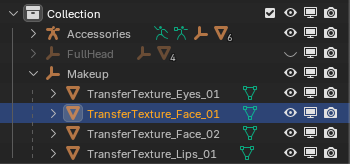
在大綱中,展開化妝集合並選擇您打算替換材質的面部區域。
在節點圖中,選擇您打算更新的材質圖片,例如 Neutral_FaceDecal_ALB.png。
點擊 X 來移除現有的圖像分配。

點擊文件夾圖標以瀏覽新的圖片。

對所有您打算替換的 PBR 材質重複此操作。
刪除您不使用的任何材質節點。
驗證您的最終節點圖看起來類似於原始參考,沒有不小心遺漏的內容。


Maya
在 Maya 中重新指定材質的步驟:
解壓並打開 Maya 的 參考頭部文件。
在默認佈局的上方狀態行中,點擊 Hypershade 圖標。

將鼠標移到您打算替換的材質的紋理上。
點擊並按住右鍵,將選擇器拖到 圖形網絡 上。

在新顯示的節點圖中,點擊您打算替換的紋理節點,例如 Neutral_Eyes_ALB.png。
在右側屬性編輯器中,導航到圖像名稱並點擊文件夾圖標。會顯示一個文件瀏覽器。


- 選擇您要用作替換的材質圖片文件。
- 對所有您打算替換的 PBR 材質重複此操作。
- 刪除您不使用的任何材質節點。
- 驗證您的最終節點圖看起來類似於原始參考,沒有不小心遺漏的內容。

