Importer Studio pozwala importować zasoby 3D do twoich projektów, takie jak odzież awatara, akcesoria i ciała postaci. Poniższe instrukcje szczegółowo opisują, jak importować plik ciała postaci .fbx lub .gltf do Studio jako obiekt Model, którego możesz używać w swoich grach, przesyłać do Marketplace lub dzielić się nim z innymi twórcami.
Chociaż Importer zapewnia podglądy obiektów i sprawdzanie błędów, aby upewnić się, że twoje dzieło spełnia ogólne wymagania 3D Roblox, ważne jest również, aby upewnić się, że model twojej postaci spełnia również specyfikacje ciała postaci, aby używać lub sprzedawać ten zasób jako model postaci gotowy na awatara; w przeciwnym razie możesz napotkać błędy w różnych punktach w procesie.
Aby zaimportować swój zasób jako model ciała postaci:
W zakładce Strona główna, kliknij przycisk Importuj, aby otworzyć Importer 3D. Otwiera się przeglądarka plików.
Wybierz plik .fbx lub .gltf swojego sprzężonego ciała postaci. Importer 3D ładuje podgląd modelu postaci.

- Jeśli tekstury nie ładują się dla twojego zasobu, możesz ręcznie zaimportować tekstury później.
- Aby uzyskać więcej informacji na temat ustawień importu i rozwiązywania problemów, zobacz Importer.
W sekcji Ogólne informacje o rigach,
- Ustaw Skala Rigu na odpowiednią Skalę Ciała twojej postaci.
- Ustaw Typ Ograniczenia na Ulepszenie Stawów.

Wybierz Importuj. Zasób pojawia się w twoim obszarze roboczym jako Model z odpowiednimi nałożonymi teksturami jako SurfaceAppearance lub MeshPart.TextureID.
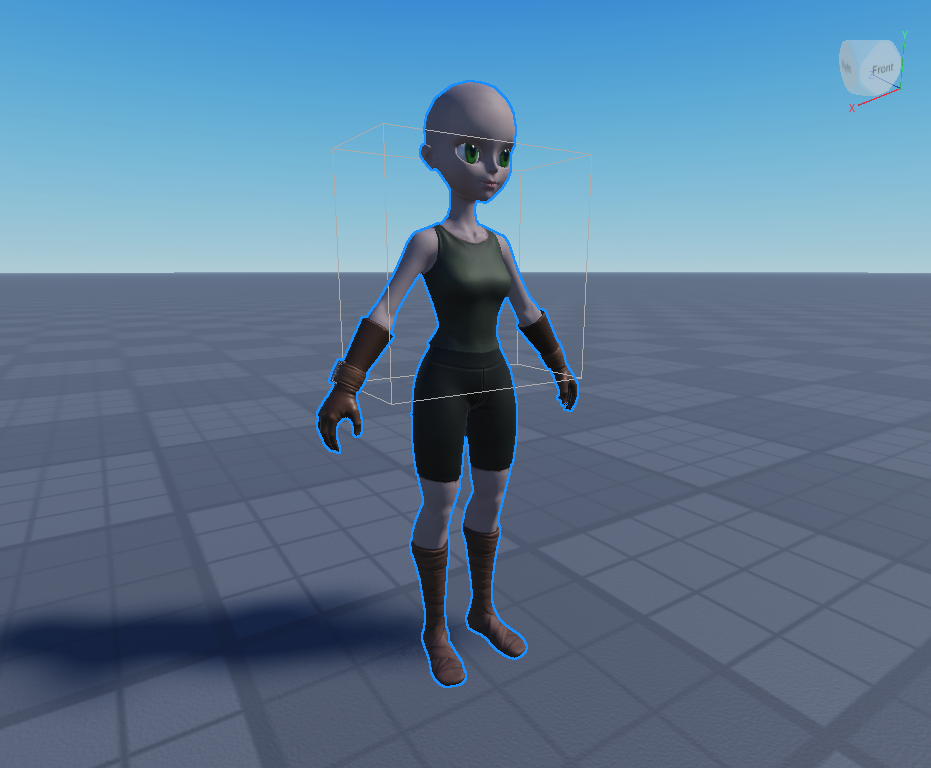
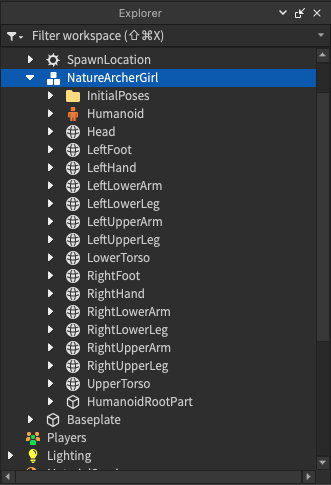


Jeśli twoje tekstury nie załadowały się poprawnie, możesz zaimportować je ręcznie za pomocą Menedżera Zasobów:
W Menedżerze Zasobów, kliknij przycisk Importuj. Jeśli nie możesz uzyskać dostępu do Menedżera Zasobów, najpierw zapisz i opublikuj swoją grę.
Prześlij swoje pliki graficzne.
Jeśli używasz jednej podstawowej tekstury, ustaw właściwość MeshPart.TextureID na przesłany obraz tekstury.
Jeśli używasz tekstur PBR:
Dodaj dziecko SurfaceAppearance do swojego MeshPart.

W właściwościach SurfaceAppearance, kliknij każdą wartość właściwości i przypisz odpowiedni obraz tekstury z rozwijanego menu zasobów:
- Ustaw Mapę Kolorów na obraz tekstury _ALB.
- Ustaw Mapę Metaliczności na obraz tekstury _MTL.
- Ustaw Mapę Normali na obraz tekstury _NOR.
- Ustaw Mapę Szorstkości na obraz tekstury _RGH.


Z tym nowym Model ciała postaci możesz wykonać jedną z następujących czynności:
Jeśli twoja postać zawiera rig o wyższej wierności, dodaj obiekty HumanoidRigDescription i/lub DigitsRigDescription dla wymagań dotyczących Marketplace i animacji. Może być konieczne użycie pluginu Adaptacyjna Animacja, aby przypisać swoje stawy i ustawić podstawowy wzorzec t-pose, aby lepiej wspierać twoje animacje.
Rozpocznij proces ładowania i publikowania modelu postaci do Marketplace. Wymaga to kilku dodatkowych kroków weryfikacji i moderacji.
Użyj modelu w swojej aktualnej grze i zmodyfikuj wygląd modelu za pomocą HumanoidDescription.
- Przetestuj jako postać, zmieniając nazwę Model na StarterCharacter i przenosząc Model do folderu StarterPlayer w Eksploratorze przed testowaniem gry.
Zapisz model w swoim Toolboxie lub udostępnij go publicznie w Sklepie Twórcy, aby używać go w swoich grach lub dzielić się nim z innymi twórcami.