System Adaptacyjnej Animacji w Robloxie pozwala na płynne odtwarzanie animacji pomiędzy niestandardowymi postaciami o unikalnych typach ciała, rigach i proporcjach. Ta funkcja wykorzystuje obiekty HumanoidRigDescription i DigitsRigDescription w modelu twojej postaci, abyś mógł dostosować, modyfikować i mapować wewnętrzne stawy twojej niestandardowej postaci dla wsparcia uniwersalnych animacji.
Po zaimportowaniu rig'u postaci możesz uzyskać dostęp do kilku narzędzi w Studio, które pomogą Ci przeemapować stawy i ustawić bazowe odniesienie w pozycji T, aby lepiej wspierać animacje. Po skonfigurowaniu swojego rig'u, twoja niestandardowa postać może odtwarzać każdą animację R15 lub dowolną animację, która została opublikowana z postacią z obiektami HumanoidRigDescription i DigitsRigDescription.


Modyfikuj rig niestandardowej postaci
Podczas importowania rig'u jako Custom Humanoid, Studio próbuje automatycznie skonfigurować obiekty HumanoidRigDescription i DigitsRigDescription modelu. W razie potrzeby możesz skorzystać z narzędzi do przypisania stawów i pozy T, aby dopracować lub dostosować automatyczne zmiany.
Importuj model
Użyj 3D Importera, aby zaimportować model postaci, a następnie użyj systemu Adaptacyjnej Animacji, aby dodać obiekty HumanoidRigDescription i DigitsRigDescription:
- W zakładce Home kliknij przycisk Import, aby otworzyć 3D Importer. Otwiera się przeglądarka plików.
- Wybierz plik .fbx lub .gltf swojej rigowanej postaci. 3D Importer ładuje podgląd modelu postaci.
- W sekcji Rig General ustaw Rig Type na Custom.
Wybierz przycisk Import. Postać wyświetli się w twoim workspace jako Model.
W zakładce Avatar kliknij przycisk Adaptive Animation. Panel Remap Rig zostanie wyświetlony.
W panelu Remap Rig kliknij przycisk Create. Systemy Adaptacyjnej Animacji generują obiekt HumanoidRigDescription oraz DigitsRigDescription dla każdej ręki.


Przypisz stawy
System Adaptacyjnej Animacji wymaga, aby co najmniej 15 stawów twojej postaci było przypisanych do standardowego szkieletu 15 stawów Roblox. Chociaż automatyczny proces importu próbuje przypisać te stawy automatycznie, możesz zweryfikować i przypisać stawy za pomocą narzędzia do przypisywania stawów.
Gdy wybierzesz obiekty HumanoidRigDescription lub DigitsRigDescription swojego modelu, narzędzie do przypisywania stawów wyświetli wizualny wybór w prawym górnym rogu widoku 3D z widokiem standardowego szkieletu Roblox. Aby przypisać stawy, możesz kliknąć stawy w widoku 3D lub wizualnym wyborze, a następnie kliknąć odpowiadający staw w drugim widoku. Gdy staw jest przypisany, ikona stawu zmienia kolor na pomarańczowy w obu widokach.
Kiedy używasz narzędzia do przypisywania stawów, wizualny wybór wyświetla:
- Wszystkie 15 standardowych przypisań stawów, które musisz przypisać do rig'a swojej postaci jako wypełnione szare kółka.
- Wszystkie dodatkowe przypisania stawów, które nie są wymagane do przypisania do rig'a twojej postaci jako puste obrysowane kółka. Jeśli twój rig jest zgodny z tymi dodatkowymi stawami, możesz je przypisać odpowiednio, aby pomóc poprawić jakość animacji.

Aby uzyskać dostęp i użyć narzędzia do przypisywania stawów:
- W oknie Explorer rozwiń model, który właśnie zaimportowałeś, i wybierz podrzędny obiekt HumanoidRigDescription. Paski narzędzi Adaptacyjnej Animacji pojawią się z aktywnym narzędziem do przypisywania stawów, a obiekty meshu twojej postaci staną się półprzezroczyste, abyś mógł zobaczyć jej wewnętrzne stawy.
- W widoku 3D kliknij staw w ciele postaci, a następnie w wizualnym wyborze wybierz odpowiadający staw. Wskaźnik stawu zmienia kolor na pomarańczowy, aby wskazać, że został przypisany.
- Jeśli rig twojej postaci zawiera opcjonalne stawy w rękach,
Wróć do okna Explorer, a następnie wybierz jeden z podrzędnych obiektów DigitsRigDescription modelu. Wizualny wybór aktualizuje się, aby wyświetlić widok lewej lub prawej ręki twojej postaci.
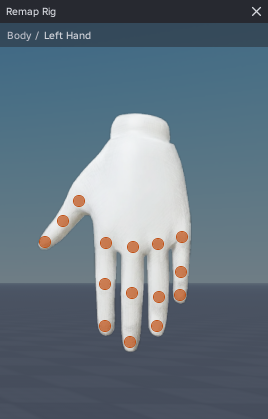
Przypisz każdy opcjonalny staw, klikając staw na ręce, a następnie wybierając odpowiadający staw w wizualnym wyborze.
Powtórz ten proces dla drugiego podrzędnego obiektu DigitsRigDescription postaci.

Utwórz pozycję t
Aby zapewnić wsparcie dla uniwersalnych animacji, ważne jest, aby skonfigurować standardową konfigurację pozycji T jako bazowe odniesienie dla twojej postaci. Pasek narzędzi Adaptacyjnej Animacji oferuje tryb pozycji T z narzędziami do automatycznego ustawienia postaci w odpowiedniej pozycji do wymagań pozycji T lub modyfikacji pozycji i rotacji stawów, aby zapewnić najlepsze wyniki animacji.


Aby utworzyć pozycję T przy użyciu trybu pozycji T:
W pasku narzędzi Adaptacyjnej Animacji wybierz przycisk tryb pozycji T, aby przełączyć się na tryb pozycji T.

Wybierz przycisk Wymuś pozycję T, aby automatycznie ustawić postać zgodnie z wymaganiami pozycji T.

Jeśli musisz wprowadzić poprawki do pozycji T swojej postaci,
Jeśli chcesz jednocześnie obracać kończyny lewe i prawe, włącz ikonę symetrii dla lewiej i prawiej strony.

Wybierz jeden ze stawów ramion blisko barku. Staw zmienia kolor na niebieski, aby wskazać, że jest wybrany.
Użyj narzędzia Obróć, aby obrócić staw w pozycję T.
W razie potrzeby umieść nogi i inne części ciała, aż twój rig będzie w pozycji T.
Aby przetestować pozycję T swojego rig'a,
- Przejdź do paska narzędzi Adaptacyjnej Animacji, a następnie użyj rozwijanego menu, aby wybrać animację.
- Naciśnij ikonę odtwarzania. Jeśli animacja nie animuje poprawnie, może być konieczne ponowne przypisanie lub ponowne ustawienie rig'u twojej postaci.


