Studioのインポータを使用すると、アバターの衣服、アクセサリー、キャラクターボディなどの3Dアセットをプロジェクトにインポートできます。以下の手順は、キャラクターボディの.fbxまたは.gltfファイルをModelオブジェクトとしてStudioにインポートする方法について詳述しています。これを使用してゲームに組み込んだり、マーケットプレイスにアップロードしたり、他のクリエイターと共有したりできます。
インポータはオブジェクトプレビューとエラーチェックを提供し、あなたのクリエイションがRobloxの一般的な3D要件を満たしていることを確認しますが、キャラクターモデルがRobloxのキャラクターボディ仕様も満たしていることを確認することが重要です。これにより、アセットをアバター対応のキャラクターモデルとして使用または販売でき、さまざまなワークフローのポイントでエラーが発生するのを防ぐことができます。
アセットをキャラクターボディモデルとしてインポートするには:
ホームタブで、インポートボタンをクリックして3Dインポータを開きます。ファイルブラウザが開きます。
あなたのリグしたキャラクターの.fbxまたは.gltfファイルを選択します。3Dインポータがキャラクターモデルのプレビューを読み込みます。

- アセットのテクスチャが読み込まれない場合は、後で手動でテクスチャをインポートできます。
- インポート設定やトラブルシューティングに関する追加情報は、インポータを参照してください。
リグ一般セクションで、
- オプション高度なリグをインポートする場合は、リグタイプをカスタムヒューマノイドに設定します。
- リグスケールをキャラクターの適切なボディスケールに設定します。
- 制約タイプをジョイントアップグレードに設定します。

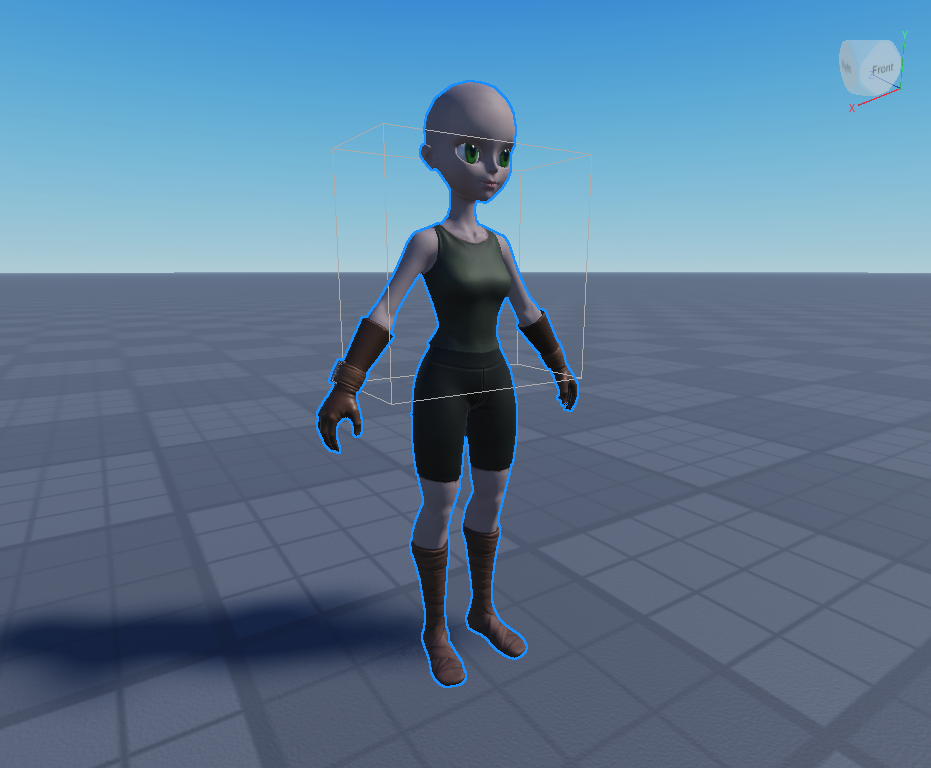
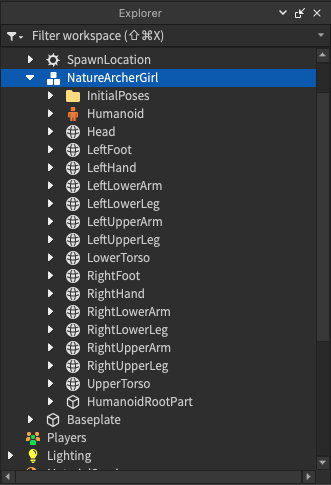
インポートを選択します。アセットがModelとしてワークスペースにポピュレートされ、適切なテクスチャがSurfaceAppearanceまたはMeshPart.TextureIDとして適用されます。


テクスチャが正しく読み込まれなかった場合は、アセットマネージャーを使用して手動でインポートできます:
アセットマネージャーで、インポートボタンをクリックします。アセットマネージャーにアクセスできない場合は、まずゲームを保存して公開してください。
画像ファイルをアップロードします。
シンプルな基本テクスチャを使用している場合は、MeshPart.TextureIDプロパティをアップロードしたテクスチャ画像に設定します。
PBRテクスチャを使用している場合:
MeshPartにSurfaceAppearance子を追加します。

SurfaceAppearanceのプロパティで、各プロパティ値をクリックし、アセットのドロップダウンから適切なテクスチャ画像を割り当てます:
- ColorMapに**_ALB**テクスチャ画像を設定します。
- MetalnessMapに**_MTL**テクスチャ画像を設定します。
- NormalMapに**_NOR**テクスチャ画像を設定します。
- RoughnessMapに**_RGH**テクスチャ画像を設定します。


この新しいキャラクターModelを使用して、以下のいずれかの操作を行うことができます:
キャラクターに高度なリグが含まれている場合は、市場およびアニメーションの要件のためにHumanoidRigDescriptionやDigitsRigDescriptionオブジェクトを追加します。ジョイントをマッピングし、アニメーションをサポートするための基準テーポーズリファレンスを設定するには、適応アニメーションプラグインを使用する必要があります。
キャラクターモデルをマーケットプレイスにアップロードおよび公開するプロセスを開始します。これには、いくつかの追加の検証とモデレーションの手順が含まれます。
現在のゲームでモデルを使用し、HumanoidDescriptionを使用してモデルの外観を変更します。
- Modelの名前をStarterCharacterに変更し、プレイテストの前にModelをExplorerのStarterPlayerフォルダーに移動することで、キャラクターとしてプレイテストします。
モデルをToolboxに保存するか、Creator Storeで公開して、ゲーム内で使用するか、他のクリエイターと共有します。