Robloxのアダプティブアニメーションシステムは、ユニークなボディタイプ、リグ、およびプロポーションを持つカスタムキャラクター間でアニメーションをシームレスに再生することを可能にします。この機能は、キャラクターモデル内のHumanoidRigDescriptionおよびDigitsRigDescriptionオブジェクトを利用して、ユニバーサルなアニメーションサポートのためにカスタムキャラクターの内部ジョイントをカスタマイズ、修正、およびマッピングできます。
キャラクターリグをインポートした後、スタジオのいくつかのツールにアクセスして、ジョイントを再マップし、アニメーションをよりよくサポートするためにベースラインTポーズ参照を設定できます。リグを設定した後は、カスタムキャラクターが任意のR15アニメーションや、HumanoidRigDescriptionおよびDigitsRigDescriptionオブジェクトを持つキャラクターから公開されたアニメーションを再生できるようになります。


カスタムキャラクターリグの修正
Custom Humanoidとしてリグをインポートする際、スタジオはモデルのHumanoidRigDescriptionおよびDigitsRigDescriptionオブジェクトを自動的に構成しようとします。必要に応じて、ジョイントの割り当ておよびTポーズツールを使って、自動的な変更を微調整または調整できます。
モデルのインポート
3Dインポーターを使用してキャラクターモデルをインポートし、その後アダプティブアニメーションシステムでHumanoidRigDescriptionおよびDigitsRigDescriptionオブジェクトを追加します。
- ホームタブで、インポートボタンをクリックして3Dインポーターを開きます。ファイルブラウザが開きます。
- リグ付きキャラクターの.fbxまたは.gltfファイルを選択します。3Dインポーターはキャラクターモデルのプレビューを読み込みます。
- リグ一般セクションで、リグタイプをカスタムに設定します。
インポートボタンを選択します。キャラクターがModelとしてワークスペースに表示されます。
アバタータブで、アダプティブアニメーションボタンをクリックします。リマップリグパネルが表示されます。
リマップリグパネルで、作成ボタンをクリックします。アダプティブアニメーションシステムが各手のためにHumanoidRigDescriptionオブジェクトとDigitsRigDescriptionを生成します。


ジョイントの割り当て
アダプティブアニメーションシステムは、キャラクターのジョイントのうち少なくとも15個をRobloxの標準化された15ジョイントスケルトンにマッピングする必要があります。自動インポートプロセスがこの割り当てを自動的に行おうとしますが、ジョイント割り当てツールを使用してジョイントを確認および再割り当てすることができます。
モデルのHumanoidRigDescriptionまたはDigitsRigDescriptionオブジェクトを選択すると、ジョイント割り当てツールのビジュアルピッカーが3Dビューポートの右上に表示され、標準のRobloxスケルトンが表示されます。ジョイントを割り当てるには、3Dビューポートまたはビジュアルピッカーでジョイントをクリックし、別のビューで対応するジョイントをクリックします。ジョイントが割り当てられると、ジョイントアイコンが3Dビューポートとビジュアルピッカーの両方でオレンジ色に変わります。
ジョイント割り当てツールを使用する際、ビジュアルピッカーには次の項目が表示されます。
- あなたがキャラクターのリグに割り当てる必要がある15の標準ジョイント割り当てが、塗りつぶされた灰色の円として表示されます。
- あなたがキャラクターのリグに割り当てる必要のない追加のジョイント割り当てが、空の円の輪郭として表示されます。あなたのリグがこれらの追加ジョイントに互換性がある場合、アニメーションの質を向上させるために適切に割り当てることができます。

ジョイント割り当てツールにアクセスして使用するには:
- エクスプローラーウィンドウで、インポートしたモデルを展開し、子のHumanoidRigDescriptionを選択します。アダプティブアニメーションツールバーが表示され、ジョイント割り当てツールがアクティブになり、キャラクターのメッシュオブジェクトがセミトランスルーセントになり、その内部ジョイントを見ることができます。
- 3Dビューポートで、キャラクターの体内のジョイントをクリックし、ビジュアルピッカーで対応するジョイントを選択します。ジョイントインジケーターがオレンジ色に変わり、割り当てられたことを示します。
- キャラクターのリグにオプションのジョイントが含まれている場合、
エクスプローラーウィンドウに戻り、モデルの子のDigitsRigDescriptionオブジェクトの1つを選択します。ビジュアルピッカーが更新され、キャラクターの左手または右手のビューが表示されます。
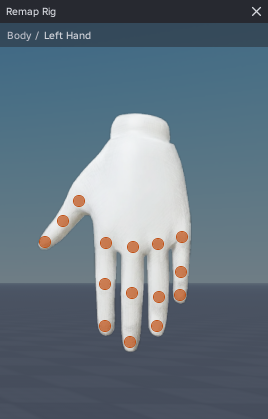
手のジョイントをクリックし、ビジュアルピッカーで対応するジョイントを選択して各オプションのジョイントを割り当てます。
キャラクターの他の子のDigitsRigDescriptionオブジェクトについてもこのプロセスを繰り返します。

Tポーズの作成
ユニバーサルアニメーションサポートを確保するために、標準のTポーズ構成を設定することが重要です。アダプティブアニメーションツールバーは、キャラクターをTポーズ要件に合わせて自動的に位置を設定したり、ジョイントの位置と回転を修正したりするツールを提供します。


Tポーズモードを使用してTポーズを作成するには:
アダプティブアニメーションツールバーで、Tポーズモードボタンを選択してTポーズモードに切り替えます。

Tポーズの強制ボタンを選択して、キャラクターをTポーズ要件に自動的に位置付けます。

キャラクターのTポーズを調整する必要がある場合、
左右の肢を同時に回転させたい場合は、左側および右側の対称アイコンを有効にします。

肩の近くにある上腕ジョイントの1つを選択します。ジョイントが選択されると青色に変わります。
回転ツールを使用して、ジョイントをTポーズに回転させます。
必要に応じて、腿や他の身体の部分を位置づけてリグがTポーズにあることを確認します。
リグのTポーズをテストするために、
- アダプティブアニメーションツールバーに移動し、ドロップダウンからアニメーションを選択します。
- 再生アイコンを押します。アニメーションが正しく再生されない場合は、キャラクターのリグを再マップまたは再ポーズする必要があるかもしれません。


