霓虹燈招牌是明亮且色彩繽紛的電氣標識,用於吸引注意力到體驗中的某些地方,例如用戶可以進入建築或購買物品的地方。通過結合建模和照明技術,您可以創建並使用霓虹燈標識,提升環境中的沉浸感。
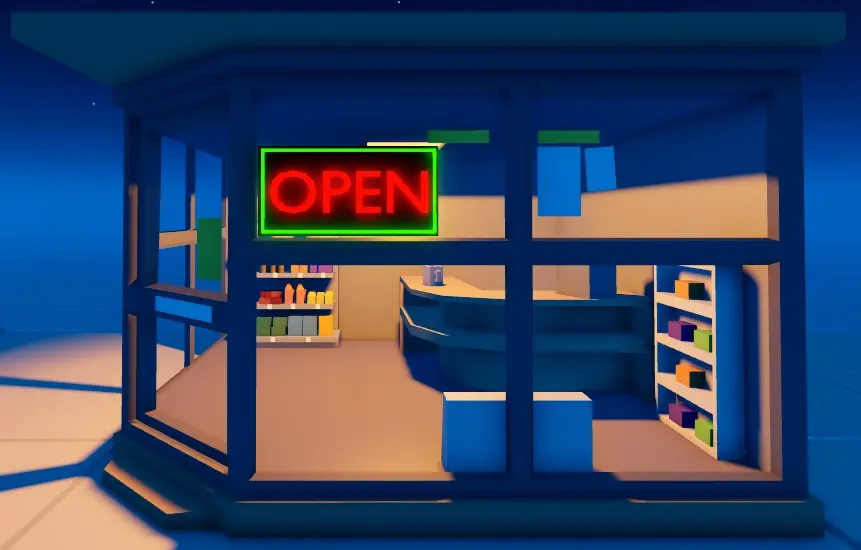
和所有3D創作一樣,有很多方法可以達成任何特定的目標。在本指南中,您可以使用Studio中僅可用的工具和方法,使用少量基本資源快速創建自己的霓虹燈招牌,包括一個用于招牌模型3D文本的.obj文件。
在以下創建霓虹燈招牌的方法中,請遵循每個部分以了解如何:
- 使用基本部件創建標識的背板和邊框。
- 使用Studio的實體建模工具塑造招牌。
- 將3D文本融入招牌並將招牌保存為模型。
創建背板和邊框
Part是Roblox的主要建構塊,您可以移動、調整大小、旋轉並自訂以改變其外觀,例如顏色和材質。使用基本部件來創建霓虹燈的基礎是有用的,因為標識的背板和邊框只需要基本形狀。
要創建背板和邊框:
在Studio的首頁或模型選項卡工具欄中導航。
單擊部件按鈕旁邊的下拉箭頭,並選擇方塊。一個方塊部件顯示在工作空間中,這是您的霓虹燈招牌的背板。
在資源管理器窗口中,選擇方塊,然後在屬性窗口中,
將磚色設置為黑色。
將大小設置為8,4,1。
將名稱設置為背板。
啟用固定屬性。

在資源管理器窗口中,選擇背板,然後按CtrlD (⌘D)來重複該部件。
在工具欄中選擇移動工具,並使用其中一個軸箭頭將重複的背板部件從原始位置拉開,以便您可以看到每個物件。
在資源管理器窗口中,選擇即將成為霓虹燈招牌邊框的重複背板部件,然後在屬性窗口中,
將磚色設置為萊姆綠。
將大小設置為7.75, 3.75, 0.25。
將名稱設置為邊框。

在資源管理器窗口中,選擇邊框,然後按CtrlD (⌘D)來重複該部件。不要移動這個新部件,因為它需要保持在當前位置以進行下一步雕刻。


現在您擁有三個部件,組成霓虹燈招牌的基本形狀,可以開始雕刻邊框的形狀。
塑造霓虹邊框
使用實體建模,您可以以獨特的方式合併和分離部件,形成稱為聯合體的更複雜形狀。此過程使您能夠調整和修改重複的邊框部件,使其成為霓虹邊框。
要創建霓虹邊框形狀:
在資源管理器窗口中,選擇重複的邊框部件,然後在屬性窗口中,將大小設置為7.5, 3.5, 1.0。

在仍然選中的重複邊框部件中,單擊工具欄中的否定按鈕。邊框部件變得半透明,並且它的名稱屬性自動更改為負部件。
在選中的負部件下,按住Ctrl/⌘並單擊原始邊框部件以同時選擇這兩個部件。

在工具欄中,選擇聯合以將這兩個部件融合在一起。一個邊框形狀的部件顯示,並且名稱屬性自動更改為聯合。
在資源管理器窗口中,選擇聯合,然後在屬性窗口中,
- 將名稱設置為邊框。這有助於組織工作空間中的所有物件。
- 將材質設置為霓虹。這使該部件能夠發光。
在工具欄中,選擇移動工具,並使用其中一個軸箭頭將邊框移到背板前面。


現在您擁有一個完整的背板和一個發光的霓虹邊框,可以為招牌的文字創建突出顯示的霓虹3D文本。
融入霓虹3D文本
由於Studio本身不支持3D文本,本指南提供了一個open-text.obj文件,您可以將其導入到您的場景中,該文件包含一個拼寫“OPEN”字樣的3D文本模型。您還可以使用其他方法來創建3D文本或自定義設計,例如使用來自第三方建模軟件的模型、使用社區插件,或在Studio中通過實體建模手動創建自己的文本。
要從open-text .obj文件中融入霓虹3D文本:
導入open-text .obj文件。
- 在Studio的文件菜單中,選擇導入。將顯示一個文件瀏覽器。
- 選擇open-text .obj文件,然後單擊打開按鈕。將顯示導入預覽窗口。
- 保持默認導入設置,然後單擊導入按鈕。開放文本模型將顯示在視口中。
在工具欄中選擇移動工具,並使用其中一個軸箭頭將文本置於招牌中央。

在屬性窗口中,
- 將顏色設置為170,0,0。
- 將材質設置為霓虹。
在資源管理器窗口中,選擇文本模型、邊框和背板,然後按CtrlG (⌘G)將它們分組為一個單一的Model對象。
將新模型重新命名為霓虹招牌。
在資源管理器窗口中,右鍵單擊霓虹招牌。將顯示一個上下文菜單。
選擇保存至Roblox。

在您將資源保存在您的工具箱中後,您可以在任何一個體驗中使用它。此外,您可以將資源分發至創作者商店,使其對所有創作者公開,以便在他們的體驗中使用。