Studio's Importer ช่วยให้คุณนำเข้าสินทรัพย์ 3D ลงในโปรเจกต์ของคุณ เช่น เสื้อผ้าของอวตาร์ อุปกรณ์เสริม และร่างตัวละคร คำแนะนำต่อไปนี้จะอธิบายวิธีการนำเข้าร่างตัวละครไฟล์ .fbx หรือ .gltf ลงใน Studio เป็นวัตถุ Model ที่คุณสามารถใช้ในเกมของคุณ อัปโหลดไปยัง Marketplace หรือแชร์กับผู้สร้างคนอื่น
ในขณะที่ Importer ให้การแสดงตัวอย่างวัตถุและการตรวจสอบข้อผิดพลาดเพื่อให้แน่ใจว่าสิ่งที่คุณสร้างตรงตาม ข้อกำหนด 3D ทั่วไป ของ Roblox สิ่งสำคัญคือต้องแน่ใจว่ารูปแบบตัวละครของคุณยังตรงตาม ข้อกำหนดร่างตัวละคร ของ Roblox เพื่อใช้หรือขายสินทรัพย์นี้เป็นโมเดลตัวละครที่พร้อมใช้งานในอวตาร์ มิฉะนั้นคุณอาจพบข้อผิดพลาดในจุดต่างๆ ในกระบวนการทำงาน
ในการนำเข้าสินทรัพย์ของคุณเป็นโมเดลร่างตัวละคร:
ในแท็บ Home ให้คลิกที่ปุ่ม Import เพื่อเปิด 3D Importer จะมีการเปิดเบราว์เซอร์ไฟล์
เลือกไฟล์ .fbx หรือ .gltf ของตัวละครที่มีการตั้งค่าโครงกระดูก 3 มิติ ตัวนำเข้า 3D จะโหลดการแสดงตัวอย่างของโมเดลตัวละคร

- หากไม่มีการโหลดพื้นผิวสำหรับสินทรัพย์ของคุณ คุณสามารถนำเข้าพื้นผิวของคุณด้วยตนเองในภายหลัง
- สำหรับข้อมูลเพิ่มเติมเกี่ยวกับการตั้งค่าการนำเข้าและการแก้ไขปัญหา โปรดดูที่ Importer
ในส่วน Rig General,
- ตั้งค่า Rig Scale เป็น Body Scale ที่เหมาะสมของตัวละครของคุณ
- ตั้งค่า Constraint Type เป็น Joint Upgrade

เลือก Import สินทรัพย์จะถูกเพิ่มลงในพื้นที่ทำงานของคุณเป็น Model โดยมีพื้นผิวที่เหมาะสมถูกนำไปใช้เป็น SurfaceAppearance หรือ MeshPart.TextureID
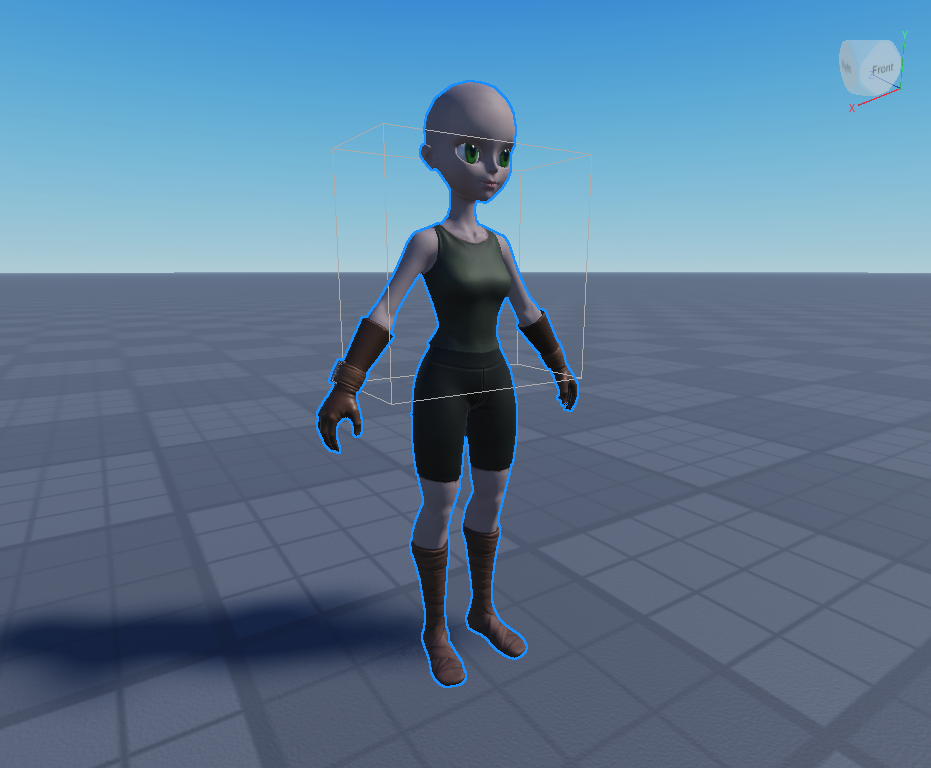
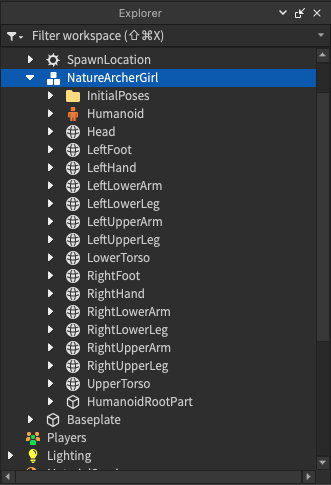


หากพื้นผิวของคุณไม่โหลดอย่างถูกต้อง คุณสามารถนำเข้าพวกมันด้วยตนเองโดยใช้ Asset Manager:
ใน Asset Manager ให้คลิกที่ปุ่ม Import หากคุณไม่สามารถเข้าถึง Asset Manager ได้ ให้บันทึกและเผยแพร่เกมของคุณก่อน
อัปโหลดไฟล์ภาพของคุณ
หากคุณใช้พื้นผิวพื้นฐานเดียว ให้ตั้งค่า MeshPart.TextureID เป็นภาพพื้นผิวที่คุณอัปโหลด
หากคุณใช้พื้นผิว PBR:
เพิ่ม SurfaceAppearance เป็นลูกของ MeshPart

ในคุณสมบัติของ SurfaceAppearance ให้คลิกที่ค่าคุณสมบัติแต่ละค่าและกำหนดภาพพื้นผิวที่เหมาะสมจากรายการสินทรัพย์:
- ตั้งค่า ColorMap เป็นภาพพื้นผิว _ALB
- ตั้งค่า MetalnessMap เป็นภาพพื้นผิว _MTL
- ตั้งค่า NormalMap เป็นภาพพื้นผิว _NOR
- ตั้งค่า RoughnessMap เป็นภาพพื้นผิว _RGH


ด้วยโมเดล Model ตัวละครใหม่ของคุณ คุณสามารถทำสิ่งใดสิ่งหนึ่งต่อไปนี้:
หากตัวละครของคุณรวมถึง โครงกระดูก R15 ขั้นสูง ให้เพิ่มวัตถุ HumanoidRigDescription และ/หรือ DigitsRigDescription สำหรับความต้องการของ Marketplace และการสร้างอนิเมชัน คุณอาจต้องใช้ปลั๊กอิน Adaptive Animation เพื่อปรับเปลี่ยนข้อต่อของคุณและตั้งค่าอ้างอิง t-pose พื้นฐานเพื่อสนับสนุนอนิเมชันของคุณได้ดียิ่งขึ้น
เริ่มกระบวนการ อัปโหลดและเผยแพร่ โมเดลตัวละครไปยัง Marketplace ซึ่งเกี่ยวข้องกับขั้นตอนการตรวจสอบและการอนุมัติเพิ่มเติม
ใช้โมเดลในเกมปัจจุบันของคุณและปรับเปลี่ยนรูปลักษณ์ของโมเดลด้วย HumanoidDescription
- ทดสอบการเล่นเป็นตัวละครโดยการเปลี่ยนชื่อ Model เป็น StarterCharacter และย้าย Model ไปยังโฟลเดอร์ StarterPlayer ใน Explorer ก่อนการทดสอบการเล่น
บันทึกโมเดลลงใน Toolbox ของคุณหรือทำให้สาธารณะใน Creator Store เพื่อใช้ในเกมใดๆ ของคุณหรือแชร์กับผู้สร้างคนอื่น