ระบบ การอนิเมชันที่ปรับได้ ของ Roblox ช่วยให้อนิเมชันเล่นได้อย่างราบรื่นระหว่างตัวละครที่กำหนดเองซึ่งมีประเภทของร่างกาย โครงสร้าง และสัดส่วนที่ไม่เหมือนใคร ฟีเจอร์นี้ใช้วัตถุ HumanoidRigDescription และ DigitsRigDescription ภายในโมเดลตัวละครของคุณเพื่อให้คุณสามารถปรับแต่ง แก้ไข และแมพข้อต่อภายในของตัวละครที่กำหนดเองของคุณสำหรับการสนับสนุนอนิเมชันที่เป็นสากล
หลังจากนำเข้าโครงร่างตัวละคร คุณสามารถเข้าถึงเครื่องมือหลายอย่างใน Studio เพื่อช่วยคุณในการแมพข้อต่อและตั้งค่าการอ้างอิง T-pose พื้นฐานเพื่อสนับสนุนอนิเมชันได้ดียิ่งขึ้น หลังจากกำหนดค่าโครงร่างของคุณ ตัวละครที่กำหนดเองของคุณสามารถเล่นการอนิเมชัน R15 ใด ๆ หรือการอนิเมชันใด ๆ ที่เผยแพร่จากตัวละครที่มีวัตถุ HumanoidRigDescription และ DigitsRigDescription


ปรับโครงร่างตัวละครที่กำหนดเอง
เมื่อคุณนำเข้าโครงร่างเป็น Custom Humanoid Studio จะพยายามกำหนดค่าอัตโนมัติสำหรับวัตถุ HumanoidRigDescription และ DigitsRigDescription ของโมเดล เมื่อจำเป็น คุณสามารถใช้เครื่องมือการมอบหมายข้อต่อและ T-pose เพื่อปรับแต่งหรือปรับเปลี่ยนการเปลี่ยนแปลงที่ทำโดยอัตโนมัติ
นำเข้าโมเดล
ใช้ 3D Importer เพื่อนำเข้าโมเดลตัวละคร จากนั้นใช้ระบบการอนิเมชันที่ปรับได้เพื่อเพิ่มวัตถุ HumanoidRigDescription และ DigitsRigDescription:
- ในแท็บ Home ให้คลิกที่ปุ่ม Import เพื่อเปิด 3D Importer จะมีการเปิดไฟล์เบราว์เซอร์ขึ้น
- เลือกไฟล์ .fbx หรือ .gltf ของตัวละครที่มีโครงร่างของคุณ 3D Importer จะโหลดภาพตัวอย่างของโมเดลตัวละคร
- ในส่วน Rig General ให้ตั้งค่า Rig Type เป็น Custom
เลือกปุ่ม Import ตัวละครจะแสดงอยู่ในพื้นที่ทำงานของคุณเป็น Model
ในแท็บ Avatar ให้คลิกที่ปุ่ม Adaptive Animation แผง Remap Rig จะแสดงขึ้น
ในแผง Remap Rig ให้คลิกที่ปุ่ม Create ระบบการอนิเมชันที่ปรับได้จะสร้างวัตถุ HumanoidRigDescription และ DigitsRigDescription สำหรับแต่ละมือ


มอบหมายข้อต่อ
ระบบการอนิเมชันที่ปรับต้องการข้อต่ออย่างน้อย 15 ข้อของตัวละครของคุณเพื่อแมพไปที่ โครงกระดูกที่มีข้อต่อ 15 ข้อมาตรฐาน ของ Roblox ในขณะที่กระบวนการนำเข้าสำหรับอัตโนมัติจะพยายามทำการมอบหมายนี้โดยอัตโนมัติ คุณสามารถตรวจสอบและมอบหมายข้อต่อโดยใช้เครื่องมือการมอบหมายข้อต่อ
เมื่อคุณเลือกวัตถุ HumanoidRigDescription หรือ DigitsRigDescription ของโมเดล จะมีการแสดง visual picker ของเครื่องมือการมอบหมายข้อต่อในมุมขวาบนของ 3D viewport พร้อมมุมมองของโครงกระดูกมาตรฐานของ Roblox สำหรับการมอบหมายข้อต่อ คุณสามารถคลิกที่ข้อต่อใน 3D viewport หรือ visual picker แล้วคลิกที่ข้อต่อที่ตรงกันในมุมมองอื่น เมื่อข้อต่อได้รับมอบหมาย ไอคอนข้อต่อจะ เปลี่ยนเป็นสีส้ม ในทั้ง 3D viewport และ visual picker
เมื่อใช้เครื่องมือการมอบหมายข้อต่อ visual picker จะแสดง:
- การมอบหมายข้อต่อมาตรฐาน 15 ข้อทั้งหมดที่คุณต้องมอบให้กับโครงร่างของตัวละครของคุณเป็นวงกลมสีเทาที่เต็ม
- การมอบหมายข้อต่อเพิ่มเติมทั้งหมดที่คุณไม่จำเป็นต้องมอบให้กับโครงร่างของตัวละครของคุณเป็นวงกลมว่าง เมื่อโครงร่างของคุณเข้ากันได้กับข้อต่อพิเศษเหล่านี้ คุณสามารถมอบหมายได้อย่างเหมาะสมเพื่อปรับปรุงคุณภาพของอนิเมชัน

เพื่อเข้าถึงและใช้เครื่องมือการมอบหมายข้อต่อ:
- ในหน้าต่าง Explorer ขยายโมเดลที่คุณเพิ่งนำเข้า และเลือกวัตถุลูก HumanoidRigDescription แถบเครื่องมือการอนิเมชันที่ปรับได้จะแสดงพร้อมเครื่องมือการมอบหมายข้อต่อที่เปิดใช้งาน และวัตถุเมชของตัวละครของคุณจะเป็นโปร่งแสงเล็กน้อยเพื่อให้คุณสามารถมองเห็นข้อต่อภายในได้
- ใน 3D viewport คลิกที่ข้อต่อภายในร่างกายของตัวละคร จากนั้นใน visual picker ให้เลือกข้อต่อที่ตรงกัน ตัวชี้ข้อต่อจะเปลี่ยนเป็นสีส้มเพื่อบ่งบอกว่าว่ามีการมอบหมายแล้ว
- หากโครงร่างของตัวละครของคุณรวมถึงข้อต่อออปชันในมือของมัน
ไปที่หน้าต่าง Explorer อีกครั้ง แล้วเลือกหนึ่งในวัตถุลูกของโมเดล DigitsRigDescription ของคุณ visual picker จะอัปเดตเพื่อแสดงมุมมองของมือซ้ายหรือขวามือของตัวละคร
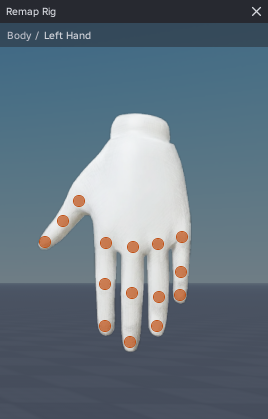
มอบหมายข้อต่อออปชันแต่ละข้อต่อโดยการคลิกที่ข้อต่อในมือ จากนั้นเลือกข้อต่อที่ตรงกันใน visual picker
ทำซ้ำกระบวนการนี้สำหรับวัตถุลูก DigitsRigDescription อื่นของตัวละคร

สร้าง T-pose
เพื่อให้แน่ใจว่าการสนับสนุนอนิเมชันที่เป็นสากล เป็นสิ่งสำคัญที่จะต้องตั้งค่าการกำหนดค่า T-pose มาตรฐานเป็นการอ้างอิงพื้นฐานสำหรับตัวละครของคุณ แถบเครื่องมือการอนิเมชันที่ปรับได้จะมีโหมด T-pose พร้อมเครื่องมือทั้งการตั้งค่าตำแหน่งตัวละครของคุณให้ตรงตามข้อกำหนด T-pose หรือปรับตำแหน่งและการหมุนของข้อต่อให้ดีที่สุดเพื่อให้ได้ผลลัพธ์ของอนิเมชันที่ดีที่สุด


ในการสร้าง T-pose โดยใช้โหมด T-pose:
ในแถบเครื่องมือการอนิเมชันที่ปรับได้ ให้เลือกปุ่ม T-pose mode เพื่อเปลี่ยนไปยังโหมด T-pose

เลือกปุ่ม Enforce T-pose เพื่อจัดตำแหน่งตัวละครของคุณโดยอัตโนมัติตามข้อกำหนด T-pose

หากคุณต้องการปรับแต่งตำแหน่ง T-pose ของตัวละครของคุณ
หากคุณต้องการหมุนแขนทั้งซ้ายและขวาในเวลาเดียวกัน ให้เปิดใช้งานไอคอนสมมาตรซ้ายและขวา

เลือกข้อต่อแขนส่วนบนใกล้กับไหล่ ข้อต่อจะเปลี่ยนเป็นสีน้ำเงินเพื่อแสดงว่าถูกเลือกแล้ว
ใช้เครื่องมือ Rotate เพื่อหมุนข้อต่อนั้นให้เข้ากับ T-pose
หากจำเป็น ให้จัดตำแหน่งขาและบริเวณอื่น ๆ ของร่างกายจนกว่าโครงร่างของคุณจะอยู่ใน T-pose
เพื่อทดสอบ T-pose ของโครงร่างของคุณ
- ไปที่แถบเครื่องมือการอนิเมชันที่ปรับได้ แล้วใช้รายการแบบเลื่อนเพื่อเลือกอนิเมชัน
- กดไอคอนเล่น หากอนิเมชันไม่เล่นได้ถูกต้อง คุณอาจต้องทำการแมพหรือจัดตำแหน่งใหม่สำหรับโครงร่างของตัวละครของคุณ


