Importer w Studio pozwala na importowanie zasobów 3D do Twoich projektów, takich jak ciała postaci, makijaż i sztywne akcesoria. Poniższe instrukcje szczegółowo opisują, jak zaimportować plik sztywnego akcesorium .fbx lub .gltf do Studio jako obiekt Model i przekonwertować go na obiekt Accessory, który możesz użyć w swoich grach, przesłać na Marketplace lub udostępnić innym twórcom.
Chociaż Importer zapewnia podgląd obiektów i sprawdzanie błędów, aby upewnić się, że Twoje dzieło spełnia ogólne wymagania 3D Roblox, ważne jest, aby upewnić się, że model postaci również spełnia specyfikacje sztywnych akcesoriów, aby używać lub sprzedawać ten zasób jako gotowe akcesorium awatara, w przeciwnym razie możesz napotkać błędy na różnych etapach przepływu pracy.
Importowanie akcesoriów
Aby zaimportować swój zasób jako sztywne akcesorium:
Na karcie Strona główna kliknij przycisk Importuj, aby otworzyć Importer. Otwiera się przeglądarka plików.
Wybierz plik .fbx lub .gltf swojego sztywnego akcesorium. Importer ładuje podgląd sztywnego akcesorium.
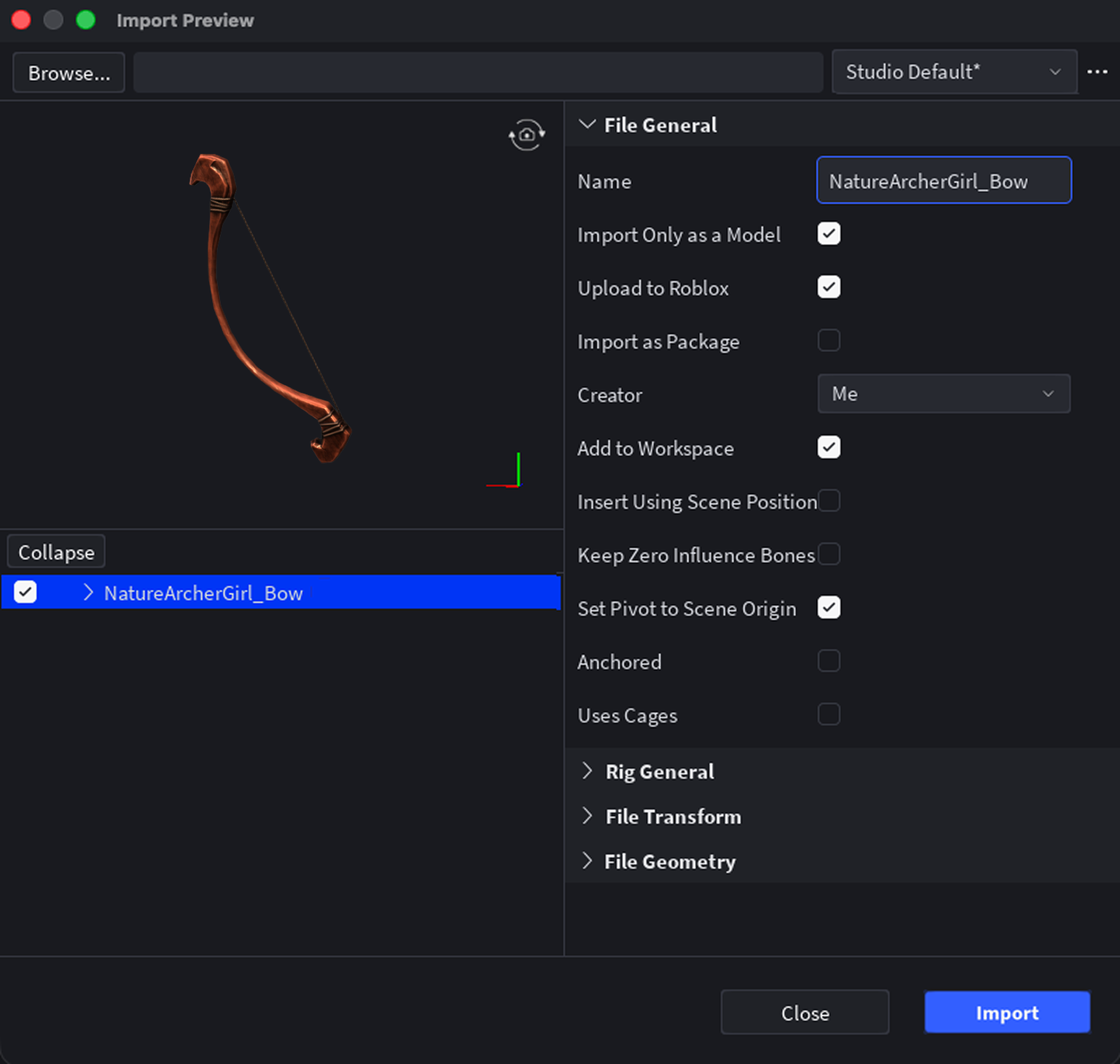
Wybierz Importuj. Zasób pojawia się w Twoim workspace jako Model z odpowiednimi teksturami zastosowanymi jako SurfaceAppearance lub MeshPart.TextureID.

Jeśli Twoje tekstury nie załadowały się poprawnie, możesz zaimportować je ręcznie za pomocą Menedżera zasobów:
W Menedżerze zasobów kliknij przycisk Importuj. Jeśli nie masz dostępu do Menedżera zasobów, najpierw zapisz i opublikuj swoją grę.
Prześlij swoje pliki graficzne.
Po zatwierdzeniu moderacji Twoje obrazy, wybierz obiekt MeshPart znajdujący się w zaimportowanym Model, a następnie dodaj dziecko SurfaceAppearance do swojego MeshPart.

Wybierz obiekt SurfaceAppearance, a następnie w oknie Właściwości kliknij każdą wartość właściwości i przypisz odpowiedni obraz tekstury z rozwijanej listy zasobów:
- Ustaw ColorMap na obraz tekstury _ALB.
- Ustaw MetalnessMap na obraz tekstury _MTL.
- Ustaw NormalMap na obraz tekstury _NOR.
- Ustaw RoughnessMap na obraz tekstury _RGH.


Konwertowanie sztywnych akcesoriów
Po zaimportowaniu zasobu do Studio możesz rozpocząć dopasowywanie zaimportowanego obiektu do manekina i konwertowanie obiektu Model na Accessory. Podczas dopasowywania i konwertowania akcesorium ważne jest, aby użyć Narzędzia do dopasowywania akcesoriów (AFT), aby poprawnie podglądać miejsce zakupu i zastosować odpowiednie konfiguracje do swojego akcesorium.
Aby dopasować i wygenerować swoje sztywne akcesorium:
W zakładce Avatar na pasku narzędzi kliknij Akcesorium, aby otworzyć AFT. Panel Narzędzia do dopasowywania akcesoriów się wyświetli.
W panelu:
- Powróć do panelu i kliknij przycisk Dalej. Wyświetla się strona Typ zasobu.

Na stronie Typ zasobu:
- Ustaw typ zasobu na Akcesorium, następnie użyj menu rozwijanego, aby wybrać miejsce, w którym chcesz, aby sztywne akcesorium przylegało do ciała postaci.
- Ustaw typ ciała na skala ciała, którą ustaliłeś podczas rzeźbienia i dostosowywania zasobu w trakcie procesu tworzenia, następnie kliknij przycisk Dalej. Panel podglądu wyświetla domyślną postać noszącą Twoje sztywne akcesorium.

Wybierz jedną z postaci humanoidalnych jako manekina:
W sekcji Awatary wybierz humanoidalne ciało postaci.
W panelu podglądu odznacz poprzedni wybór. Wyświetli się wybrana postać w oknie podglądu.

Używając zarówno okna podglądu AFT, jak i widoku, dostosuj pozycję, skalę i rotację sztywnego akcesorium.
Użyj okna podglądu AFT i swojego manekina jako dokładnego podglądu, jak Twój zasób pasuje do postaci. Manekin odzieżowy w widoku nie przedstawia dokładnie, jak przylegają sztywne akcesoria.
W widoku użyj narzędzi Przesuń, Skala i Obróć, aby dostosować położenie swojego sztywnego akcesorium.
Jeśli przypadkowo wybierzesz coś innego, kliknij z powrotem na panel AFT, aby ponownie wybrać akcesorium i wznowić dostosowania za pomocą narzędzi transformacji.
Po podglądzie i dopasowaniu zasobu kliknij przycisk Generuj akcesorium MeshPart. Twój model 3D popularyzuje się w projekcie jako obiekt Accessory.


Z tym obiektem Accessory możesz wykonać następujące czynności:
Rozpocząć proces przesyłania i publikowania sztywnego akcesorium na Marketplace.
Używać sztywnego akcesorium w bieżącej grze, wyposażając je w modele postaci z HumanoidDescription, lub przez przeciąganie i upuszczanie sztywnego akcesorium pod odpowiedni obiekt Model postaci.
Zapisz sztywne akcesorium w swoim Toolbox lub udostępnij je publicznie w Sklepie twórców, aby używać go w swoich grach lub udostępnić innym twórcom.