Importer w Studio pozwala na importowanie zasobów 3D do twoich projektów, takich jak ciała postaci, makijaż i akcesoria warstwowe. Poniższe instrukcje szczegółowo opisują, jak zaimportować plik akcesorium warstwowego .fbx lub .gltf do Studio jako obiekt Model i przekształcić go w obiekt Accessory, który możesz używać w swoich grach, przesyłać do Marketplace lub dzielić się z innymi twórcami.
Chociaż Importer zapewnia podgląd obiektów i sprawdzanie błędów, aby upewnić się, że twoje dzieło spełnia ogólne wymagania 3D Roblox, ważne jest, aby upewnić się, że model twojej postaci również spełnia specyfikacje akcesoriów warstwowych, aby móc używać lub sprzedawać ten zasób jako gotowe do awatara akcesorium warstwowe, w przeciwnym razie możesz napotkać błędy w różnych punktach w przepływie pracy.
Importowanie akcesoriów
Aby zaimportować swój zasób jako akcesorium warstwowe:
W zakładce Strona główna kliknij przycisk Importuj, aby otworzyć Importer. Otwiera się przeglądarka plików.
Wybierz plik .fbx lub .gltf swojego akcesorium warstwowego. Importer ładuje podgląd akcesorium warstwowego.
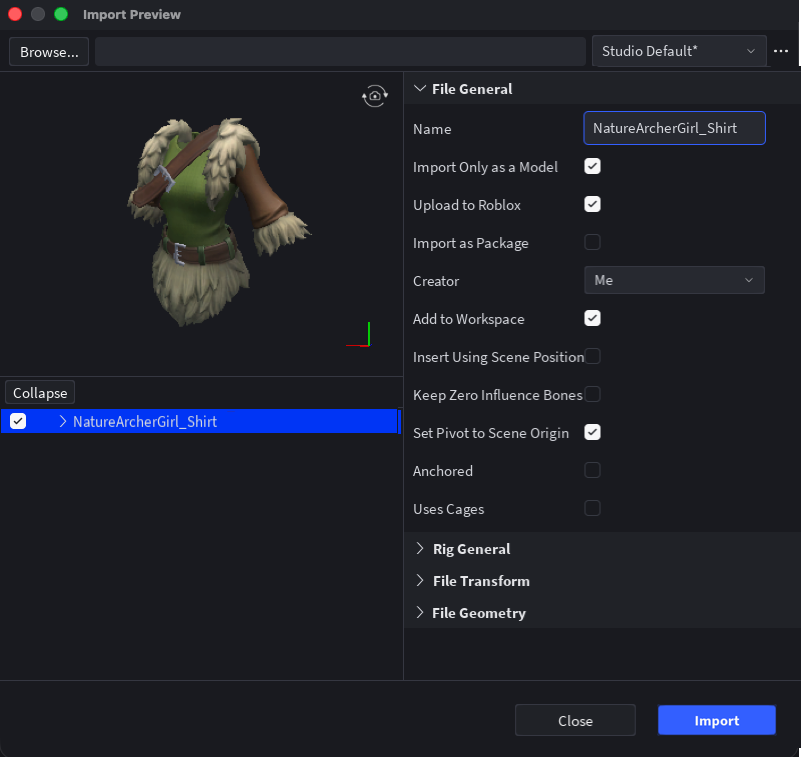
Wybierz Importuj. Zasób pojawia się w twoim obszarze roboczym jako Model z odpowiednimi teksturami zastosowanymi jako SurfaceAppearance lub MeshPart.TextureID.

Jeśli twoje tekstury nie załadowały się poprawnie, możesz zaimportować je ręcznie za pomocą Menedżera zasobów:
W Menedżerze zasobów kliknij przycisk Importuj. Jeśli nie masz dostępu do Menedżera zasobów, najpierw zapisz i opublikuj swoją grę.
Prześlij swoje pliki graficzne.
Jeśli używasz jednej podstawowej tekstury, ustaw właściwość MeshPart.TextureID na przesłany obraz tekstury.
Jeśli używasz tekstur PBR:
Dodaj dziecko SurfaceAppearance do swojego MeshPart.

W właściwościach SurfaceAppearance kliknij każdą wartość właściwości i przypisz odpowiedni obraz tekstury z rozwijanego menu zasobów:
- Ustaw ColorMap na obraz tekstury _ALB.
- Ustaw MetalnessMap na obraz tekstury _MTL.
- Ustaw NormalMap na obraz tekstury _NOR.
- Ustaw RoughnessMap na obraz tekstury _RGH.


Konwertowanie akcesoriów warstwowych
Po zaimportowaniu swojego zasobu do Studio możesz rozpocząć konwersję obiektu Model na Accessory za pomocą Narzędzia do dopasowywania akcesoriów (AFT), aby ciała postaci awatara mogły zakładać twoje akcesorium warstwowe.
Aby wygenerować swoje akcesorium warstwowe:
W zakładce Awatar na pasku narzędzi kliknij Akcesorium, aby otworzyć AFT. Panel Narzędzie do dopasowywania akcesoriów się wyświetli.
W panelu:
- Wróć do panelu i kliknij przycisk Dalej. Wyświetli się strona Typ zasobu.

Na stronie Typ zasobu:
- Ustaw typ zasobu na Odzież, a następnie użyj rozwijanego menu, aby wybrać typ odzieży swojego akcesorium warstwowego.
- Kliknij przycisk Dalej. Wyświetli się panel podglądu z domyślną postacią noszącą twoje akcesorium warstwowe.

Przetestuj różne przykładowe postacie i animacje, aby upewnić się, że twoja odzież warstwowa deformuje się i porusza poprawnie.
- W razie potrzeby dokonaj drobnych poprawek siatki za pomocą funkcji edycji. Większe zmiany siatki mogą wymagać powrotu do oprogramowania modelującego i ponownego eksportu zasobu.
Po podglądzie swojego zasobu kliknij przycisk Generuj akcesorium MeshPart. Twój model 3D pojawi się w twoim projekcie jako obiekt Accessory.


Z tym obiektem Accessory możesz wykonać dowolną z następujących czynności:
Rozpocząć proces przesyłania i publikowania akcesorium warstwowego do Marketplace.
Używać akcesorium warstwowego w swojej aktualnej grze, zakładając je na modele postaci z HumanoidDescription, lub przeciągając i upuszczając akcesorium warstwowe pod odpowiedni obiekt Model postaci.
Zapisz akcesorium warstwowe do swojej Skrzynki narzędziowej lub udostępnij je publicznie w Sklepie Twórcy, aby używać w dowolnej z twoich gier lub dzielić się z innymi twórcami.