Studio의 Importer를 사용하면 아바타 의상, 액세서리 및 캐릭터 몸체와 같은 3D 자산을 프로젝트에 가져올 수 있습니다. 다음 지침에서는 캐릭터 몸체 .fbx 또는 .gltf 파일을 Studio의 Model 객체로 가져오는 방법을 설명합니다. 이 객체는 게임에서 사용하거나 Marketplace에 업로드하거나 다른 제작자와 공유할 수 있습니다.
Importer는 객체 미리보기와 오류 검사를 제공하여 귀하의 생성물이 Roblox의 일반 3D 요구 사항을 충족하도록 보장하지만, 귀하의 캐릭터 모델이 아바타 준비된 캐릭터 모델로 이 자산을 사용하거나 판매하기 위해 Roblox의 캐릭터 몸체 사양을 충족하는지 확인하는 것도 중요합니다. 그렇지 않으면 작업 흐름의 여러 지점에서 오류가 발생할 수 있습니다.
자산을 캐릭터 몸체 모델로 가져오려면:
홈 탭에서 가져오기 버튼을 클릭하여 3D Importer를 엽니다. 파일 브라우저가 열립니다.
리그된 캐릭터의 .fbx 또는 .gltf 파일을 선택합니다. 3D Importer는 캐릭터 모델의 미리보기를 로드합니다.

- 자산의 텍스처가 로드되지 않으면, 나중에 텍스처를 수동으로 가져올 수 있습니다.
- 가져오기 설정 및 문제 해결에 대한 추가 정보는 Importer를 참조하세요.
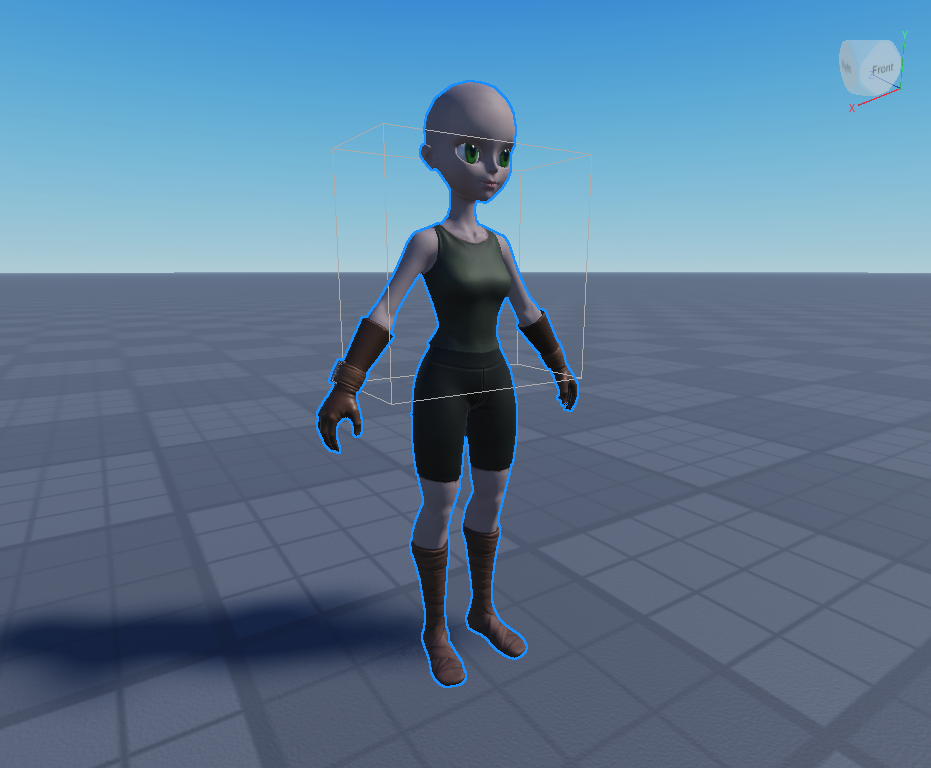
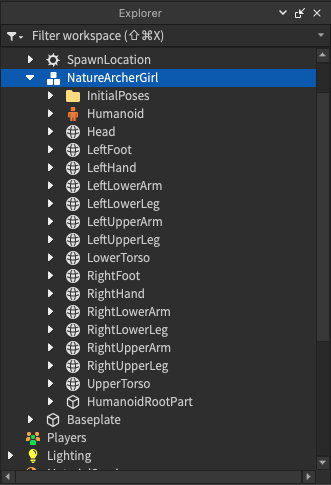
가져오기를 선택합니다. 자산이 적절한 텍스처가 적용된 Model로 작업 공간에 채워집니다. SurfaceAppearance 또는 MeshPart.TextureID.


텍스처가 올바르게 로드되지 않은 경우, 자산 관리자를 사용하여 수동으로 가져올 수 있습니다:
자산 관리자에서 가져오기 버튼을 클릭합니다. 자산 관리자에 액세스할 수 없는 경우, 먼저 게임을 저장하고 게시하세요.
이미지 파일을 업로드합니다.
단일 기본 텍스처를 사용 중이라면 MeshPart.TextureID 속성을 업로드된 텍스처 이미지로 설정합니다.
PBR 텍스처를 사용하는 경우:
MeshPart에 SurfaceAppearance 자식을 추가합니다.

SurfaceAppearance 속성에서 각 속성 값을 클릭하고 자산 드롭다운에서 적절한 텍스처 이미지를 할당합니다:
- ColorMap을 _ALB 텍스처 이미지로 설정합니다.
- MetalnessMap을 _MTL 텍스처 이미지로 설정합니다.
- NormalMap을 _NOR 텍스처 이미지로 설정합니다.
- RoughnessMap을 _RGH 텍스처 이미지로 설정합니다.


이 새로운 캐릭터 Model로, 다음 작업을 수행할 수 있습니다:
캐릭터에 고해상도 리그가 포함된 경우, Marketplace 및 애니메이션 요구 사항을 위해 HumanoidRigDescription 및/또는 DigitsRigDescription 객체를 추가합니다. 조인트를 다시 매핑하고 애니메이션을 더 잘 지원하기 위해 기본 T 포즈 참조를 설정하기 위해 Adaptive Animation 플러그인을 사용해야 할 수도 있습니다.
Marketplace에 캐릭터 모델을 업로드 및 게시하는 프로세스를 시작합니다. 이 과정에는 추가 검증 및 관리 단계가 포함됩니다.
현재 게임에서 모델을 사용하고 HumanoidDescription로 모델의 모양을 수정합니다.
- Model의 이름을 StarterCharacter로 변경하고 Explorer에서 Model을 StarterPlayer 폴더로 이동한 후 플레이 테스트하여 캐릭터로 플레이 테스트합니다.
모델을 Toolbox에 저장하거나 Creator Store에서 공개하여 모든 게임에서 사용하거나 다른 제작자와 공유합니다.