Roblox의 적응 애니메이션 시스템은 고유한 체형, 리그 및 비율을 가진 커스텀 캐릭터 간에 애니메이션이 원활하게 재생되도록 합니다. 이 기능은 HumanoidRigDescription 및 DigitsRigDescription 객체를 캐릭터 모델 내에서 활용하여 유니버설 애니메이션 지원을 위해 커스텀 캐릭터의 내부 조인트를 사용자 정의하고 수정하며 매핑할 수 있도록 합니다.
캐릭터 리그를 가져온 후, 조인트를 다시 매핑하고 애니메이션을 더 잘 지원하기 위해 기본 T자 포즈 참조를 설정하는 데 도움을 줄 여러 스튜디오 도구에 접근할 수 있습니다. 리그를 구성한 후, 커스텀 캐릭터는 R15 애니메이션이나 HumanoidRigDescription 및 DigitsRigDescription 객체가 있는 캐릭터에서 게시된 애니메이션을 재생할 수 있습니다.


커스텀 캐릭터 리그 수정
Custom Humanoid로 리그를 가져올 때, 스튜디오는 모델의 HumanoidRigDescription 및 DigitsRigDescription 객체를 자동으로 구성하려고 시도합니다. 필요한 경우, 조인트 할당 및 T자 포즈 도구를 사용하여 자동화된 변경 사항을 미세 조정하거나 조정할 수 있습니다.
모델 가져오기
3D 가져오기 도구를 사용하여 캐릭터 모델을 가져오고, 그런 다음 적응 애니메이션 시스템을 사용하여 HumanoidRigDescription 및 DigitsRigDescription 객체를 추가합니다:
- 홈 탭에서 가져오기 버튼을 클릭하여 3D 가져오기 도구를 엽니다. 파일 브라우저가 열립니다.
- 리그가 설정된 캐릭터의 .fbx 또는 .gltf 파일을 선택합니다. 3D 가져오기 도구가 캐릭터 모델의 미리보기를 로드합니다.
- 리그 일반 섹션에서 리그 유형을 커스텀으로 설정합니다.
가져오기 버튼을 선택합니다. 캐릭터가 Model로 작업 공간에 표시됩니다.
아바타 탭에서 적응 애니메이션 버튼을 클릭합니다. 리그 다시 매핑 패널이 표시됩니다.
리그 다시 매핑 패널에서 생성 버튼을 클릭합니다. 적응 애니메이션 시스템이 각 손에 대한 HumanoidRigDescription 객체와 DigitsRigDescription을 생성합니다.


조인트 할당
적응 애니메이션 시스템은 캐릭터의 조인트 중 적어도 15개가 Roblox의 표준화된 15개 조인트 골격에 매핑되기를 요구합니다. 자동 가져오기 프로세스가 이 할당을 자동으로 시도하지만, 조인트 할당 도구를 사용하여 조인트를 확인하고 다시 할당할 수 있습니다.
모델의 HumanoidRigDescription 또는 DigitsRigDescription 객체를 선택하면, 조인트 할당 도구의 비주얼 피커가 3D 뷰포트의 오른쪽 상단에 표시되며 표준 Roblox 골격의 뷰를 표시합니다. 조인트를 할당하려면 3D 뷰포트 또는 비주얼 피커에서 조인트를 클릭한 다음, 다른 뷰에서 해당 조인트를 클릭합니다. 조인트가 할당되면 조인트 아이콘이 주황색으로 변합니다.
조인트 할당 도구를 사용할 때 비주얼 피커는 다음을 표시합니다:
- 캐릭터 리그에 할당해야 하는 모든 15개의 표준 조인트 할당이 회색 원으로 채워져 나타납니다.
- 캐릭터 리그에 할당할 필요 없는 모든 추가 조인트 할당이 빈 원 형태로 표시됩니다. 리그가 이러한 추가 조인트와 호환되는 경우, 애니메이션 품질 개선을 위해 적절하게 할당할 수 있습니다.

조인트 할당 도구에 접근하고 사용하는 방법:
- 탐색기 창에서 방금 가져온 모델을 확장하고 하위 HumanoidRigDescription을 선택합니다. 적응 애니메이션 도구 모음이 표시되고 조인트 할당 도구가 활성화됩니다. 캐릭터의 메시 객체는 반투명하게 되어 내부 조인트를 볼 수 있습니다.
- 3D 뷰포트에서 캐릭터 몸체 내의 조인트를 클릭한 다음, 비주얼 피커에서 해당 조인트를 선택합니다. 조인트 표시기가 주황색으로 변하여 할당되었음을 나타냅니다.
- 캐릭터 리그에 손 내에서 선택적 조인트가 포함된 경우,
탐색기 창으로 돌아가서 모델의 하위 DigitsRigDescription 객체 중 하나를 선택합니다. 비주얼 피커가 캐릭터의 왼쪽 또는 오른쪽 손 뷰로 업데이트됩니다.
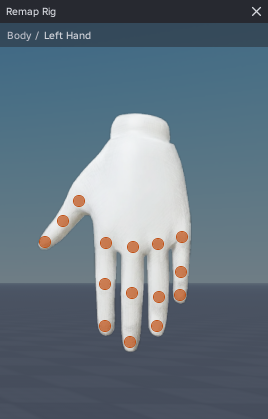
손에서 조인트를 클릭한 다음, 비주얼 피커에서 해당 조인트를 선택하여 각 선택적 조인트를 할당합니다.
이 과정을 캐릭터의 다른 하위 DigitsRigDescription 객체에 대해 반복합니다.

T자 포즈 만들기
유니버설 애니메이션 지원을 보장하기 위해, 캐릭터에 대한 표준 T자 포즈 구성을 설정하는 것이 중요합니다. 적응 애니메이션 도구 모음은 T자 포즈 모드를 제공하며, 캐릭터를 T자 포즈 요구 사항에 맞게 자동으로 위치시키거나 조인트의 위치와 회전을 수정하여 최상의 애니메이션 결과를 보장하는 도구를 제공합니다.


T자 포즈 모드를 사용하여 T자 포즈를 만들려면:
적응 애니메이션 도구 모음에서 T자 포즈 모드 버튼을 선택하여 T자 포즈 모드로 전환합니다.

T자 포즈 강제 적용 버튼을 선택하여 캐릭터를 T자 포즈 요구 사항에 맞게 자동으로 위치시킵니다.

캐릭터의 T자 포즈를 조정해야 하는 경우,
왼쪽과 오른쪽 팔을 동시에 회전하려면, 왼쪽 및 오른쪽 대칭 아이콘을 활성화합니다.

어깨 가까이에 있는 상완 조인트 중 하나를 선택합니다. 조인트가 선택되었다는 표시로 파란색으로 변합니다.
회전 도구를 사용하여 조인트를 T자 포즈로 회전합니다.
필요한 경우, 다리를 위치시키고 신체의 다른 부분을 조정하여 리그가 T자 포즈에 있도록 합니다.
리그의 T자 포즈를 테스트하려면,
- 적응 애니메이션 도구 모음으로 이동하고 드롭다운을 사용하여 애니메이션을 선택합니다.
- 재생 아이콘을 누릅니다. 애니메이션이 제대로 재생되지 않으면, 캐릭터 리그를 다시 매핑하거나 포즈를 조정해야 할 수 있습니다.


