Studioのアニメーションエディタを使用すると、プロジェクトにアニメーションをインポートできます。以下の手順では、アニメーションデータを含む.fbxファイルをStudioにインポートし、それをアセットIDを持つCurveAnimationオブジェクトに変換し、そのアセットIDをゲームで使用したり、マーケットプレイスにアップロードしたり、他のクリエイターと共有したりするためのAnimationオブジェクトで使用する方法を詳しく説明します。
エモートがRobloxのエモート仕様を満たしていることを確認することが重要です。このアセットをアバター対応のエモートとして使用または販売するためには、そうでないとワークフローのさまざまなポイントでエラーが発生する可能性があります。
Studioにインポート
アセットをアニメーションとしてインポートするには:
まだ標準R15リグを持っていない場合は、Studioのプロジェクトに追加します。
アバタータブで、キャラクターボタンをクリックします。

リグタイプをR15に設定します。
ボディシェイプをマスキュリンまたはフェミニンのいずれかに設定します。
提供されたオプションからアバタースタイルを選択します。標準のリギングアーマチュアを持つアバターキャラクターボディがビューポートに表示されます。
アニメーションエディタを開きます。
- アバタータブで、クリップエディタボタンをクリックします。
- 標準のリギングアーマチュアを持つキャラクターを選択します。アニメーションエディタがそれに応じて更新されます。
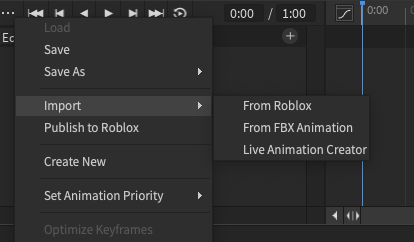
アニメーションエディタで、⋯ > インポート > ファイルからを選択し、.fbxファイルを選択します。アニメーションがアニメーションエディタのタイムラインに表示されます。


アセットIDを生成
アニメーションのアセットIDを生成するには、まずタイムライン内のアニメーションデータをCurveAnimationオブジェクトに変換する必要があります。CurveAnimationオブジェクトを保存すると、Robloxはエモートを表すクラウドベースのアセットIDを作成します。
既存のキーフレームシーケンスをCurveAnimationに変換するには:
アニメーションエディタで、タイムラインの隣にあるカーブエディタボタンを選択します。確認プロンプトが表示されます。

確認を押して、キーフレームをCurveAnimationクリップに変換します。

アニメーションエディタに戻り、⋯ > Robloxに公開を選択します。アセット設定ウィンドウが表示されます。

タイトルと説明を追加し、保存ボタンをクリックします。アセット設定ウィンドウがコピー可能なアセットIDで更新されます。


アニメーションオブジェクトを作成
エモートをマーケットプレイスに提出するには、CurveAnimationオブジェクトのアセットIDが設定されたAnimationオブジェクトを提出する必要があります。


エモートとして公開できるAnimationオブジェクトを作成するには:
- エクスプローラーウィンドウで、新しいAnimationオブジェクトを追加します。
- プロパティウィンドウで、エモートアニメーションのアセットIDを追加します。
エモートをマーケットプレイスにアップロード
エモートアニメーションのアセットIDが設定されたAnimationオブジェクトがある場合、エモートをマーケットプレイスにアップロードできます。このプロセスには、80 Robuxのアップロード料金が必要です。
- エクスプローラーウィンドウで、Animationオブジェクトを右クリックし、Robloxに保存を選択します。アセット設定ウィンドウが表示されます。
- 次のフィールドを設定します:
- タイトルと説明を追加します。
- コンテンツタイプをアバターアイテムに設定します。
- アセットカテゴリをエモートに設定します。
- 提出ボタンをクリックして、アセットをモデレーションのためにアップロードします。
アップロードおよび公開プロセスの詳細については、マーケットプレイスに公開を参照してください。