L'Importatore di Studio ti consente di importare asset 3D nei tuoi progetti, come abbigliamento per avatar, accessori e corpi dei personaggi. Le seguenti istruzioni dettagliate spiegano come importare un file di corpo del personaggio .fbx o .gltf in Studio come oggetto Model che puoi utilizzare nei tuoi giochi, caricare sul Marketplace o condividere con altri creatori.
Mentre l'Importatore fornisce anteprime degli oggetti e controlli degli errori per garantire che la tua creazione soddisfi i requisiti generali 3D di Roblox, è importante assicurarsi che il modello del tuo personaggio soddisfi anche le specifiche del corpo del personaggio di Roblox per utilizzare o vendere questo asset come un modello di personaggio pronto per l'avatar, altrimenti potresti incontrare errori in vari punti del flusso di lavoro.
Per importare il tuo asset come un modello di corpo del personaggio:
Nella scheda Home, fai clic sul pulsante Importa per aprire l'Importatore 3D. Si apre un browser di file.
Seleziona il file .fbx o .gltf del tuo personaggio riggato. L'Importatore 3D carica un'anteprima del modello del personaggio.

- Se le texture non si caricano per il tuo asset, puoi importare manualmente le tue texture in seguito.
- Per ulteriori informazioni sulle impostazioni di importazione e sulla risoluzione dei problemi, vedere Importatore.
Nella sezione Rig Generale,
- OPZIONALESe stai importando un rig a fedeltà superiore, imposta il Tipo di Rig su Humanoid Personalizzato.
- Imposta Scala Rig sulla Scala Corpo appropriata per il tuo personaggio.
- Imposta il Tipo di Vincolo su Aggiornamento Giunto.

Seleziona Importa. L'asset si popola nel tuo spazio di lavoro come un Model con le texture appropriate applicate come SurfaceAppearance o MeshPart.TextureID.
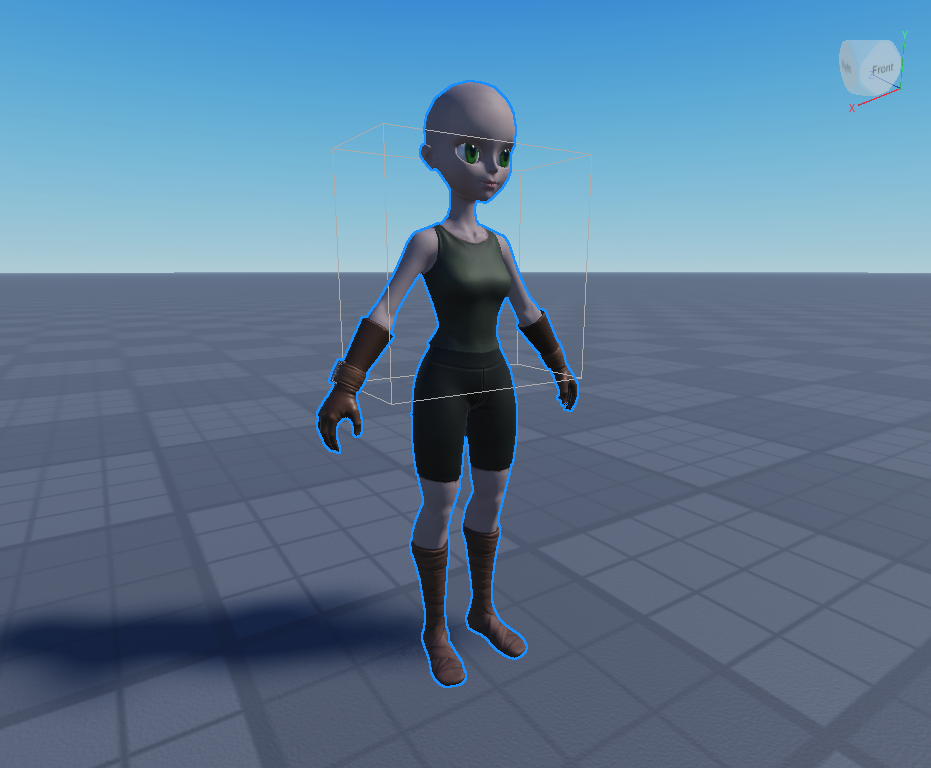
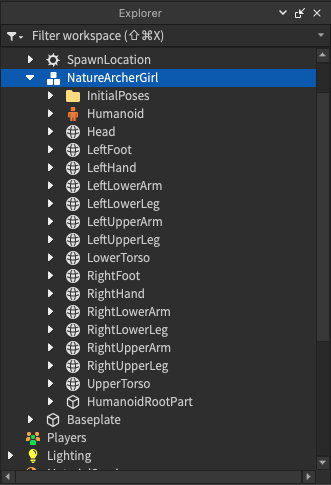


Se le tue texture non si sono caricate correttamente, puoi importarle manualmente utilizzando il Gestore Asset:
Nella Gestione Asset, fai clic sul pulsante Importa. Se non riesci ad accedere al Gestore Asset, salva e pubblica prima il tuo gioco.
Carica i tuoi file immagine.
Se stai utilizzando una singola texture di base, imposta la proprietà MeshPart.TextureID sulla tua immagine texture caricata.
Se stai utilizzando texture PBR:
Aggiungi un figlio SurfaceAppearance al tuo MeshPart.

Nelle proprietà di SurfaceAppearance, fai clic su ciascun valore di proprietà e assegna l'immagine texture appropriata dal menu a discesa degli asset:
- Imposta il ColorMap sull'immagine texture _ALB.
- Imposta il MetalnessMap sull'immagine texture _MTL.
- Imposta il NormalMap sull'immagine texture _NOR.
- Imposta il RoughnessMap sull'immagine texture _RGH.


Con questo nuovo Model del personaggio, puoi eseguire una delle seguenti operazioni:
Se il tuo personaggio include un rig a fedeltà superiore, aggiungi oggetti HumanoidRigDescription e/o DigitsRigDescription per requisiti di Marketplace e animazione. Potrebbe essere necessario utilizzare il plugin Animazione Adattiva per rimappare le tue articolazioni e impostare un riferimento di t-pose di base per supportare meglio le tue animazioni.
Inizia il processo di caricamento e pubblicazione del modello del personaggio sul Marketplace. Questo comporta ulteriori passaggi di convalida e moderazione.
Utilizza il modello nel tuo gioco corrente e modifica l'aspetto del modello con HumanoidDescription.
- Testa il personaggio rinominando il Model in StarterCharacter e spostando il Model nella cartella StarterPlayer nell'Esplora prima di testare il gioco.
Salva il modello nel tuo Toolbox o rendilo pubblico nel Negozio Creatore per utilizzarlo in uno dei tuoi giochi o condividerlo con altri creatori.