Il sistema di Animazione Adattiva di Roblox consente alle animazioni di essere riprodotte senza interruzioni tra personaggi personalizzati con tipi di corpo, rig e proporzioni uniche. Questa funzionalità utilizza gli oggetti HumanoidRigDescription e DigitsRigDescription all'interno del modello del tuo personaggio in modo da poter personalizzare, modificare e mappare le articolazioni interne del tuo personaggio personalizzato per un supporto universale delle animazioni.
Dopo aver importato un rig per il personaggio, puoi accedere a diversi strumenti di Studio per aiutarti a rimappare le articolazioni e impostare un riferimento T-pose di base per supportare meglio le animazioni. Dopo aver configurato il tuo rig, il tuo personaggio personalizzato può riprodurre qualsiasi animazione R15 o qualsiasi animazione pubblicata da un personaggio con oggetti HumanoidRigDescription e DigitsRigDescription.


Modifica il rig del personaggio personalizzato
Quando importi un rig come Custom Humanoid, Studio tenta di configurare automaticamente gli oggetti HumanoidRigDescription e DigitsRigDescription del modello. Se necessario, puoi utilizzare gli strumenti di assegnazione delle articolazioni e T-pose per perfezionare o regolare le modifiche automatiche.
Importa modello
Utilizza l'importatore 3D per importare un modello di personaggio, poi utilizza il sistema di Animazione Adattiva per aggiungere oggetti HumanoidRigDescription e DigitsRigDescription:
- Nella scheda Home, fai clic sul pulsante Importa per aprire l'importatore 3D. Si apre un browser di file.
- Seleziona il file .fbx o .gltf del tuo personaggio con rig. L'importatore 3D carica un'anteprima del modello del personaggio.
- Nella sezione Rig Generale, imposta Tipo di Rig su Custom.
Seleziona il pulsante Importa. Il personaggio viene visualizzato nel tuo spazio di lavoro come Model.
Nella scheda Avatar, fai clic sul pulsante Animazione Adattiva. Il pannello Rimappa Rig si visualizza.
Nel pannello Rimappa Rig, fai clic sul pulsante Crea. Il sistema di Animazione Adattiva genera un oggetto HumanoidRigDescription e un DigitsRigDescription per ciascuna mano.


Assegna articolazioni
Il sistema di Animazione Adattiva richiede almeno 15 delle articolazioni del tuo personaggio per mappare lo scheletro standardizzato a 15 articolazioni di Roblox. Sebbene il processo di importazione automatizzato tenti di effettuare questa assegnazione automaticamente, puoi verificare e riassegnare le articolazioni utilizzando lo strumento di assegnazione delle articolazioni.
Quando selezioni gli oggetti HumanoidRigDescription o DigitsRigDescription del modello, lo strumento di assegnazione delle articolazioni mostra il selettore visivo nella parte superiore destra della vista 3D con una vista dello scheletro standard di Roblox. Per assegnare articolazioni, puoi fare clic sulle articolazioni nella vista 3D o nel selettore visivo, quindi fare clic sull'articolazione corrispondente nell'altra vista. Quando un'articolazione è assegnata, l'icona dell'articolazione diventa arancione sia nella vista 3D che nel selettore visivo.
Quando utilizzi lo strumento di assegnazione delle articolazioni, il selettore visivo mostra:
- Tutte e 15 le assegnazioni di articolazioni standard che dovrai assegnare al rig del tuo personaggio come cerchio grigio pieno.
- Tutte le ulteriori assegnazioni di articolazioni che non sei obbligato ad assegnare al rig del tuo personaggio come contorni di cerchio vuoti. Se il tuo rig è compatibile con queste articolazioni extra, puoi assegnarle di conseguenza per migliorare la qualità dell'animazione.

Per accedere e utilizzare lo strumento di assegnazione delle articolazioni:
- Nella finestra Esplora, espandi il modello che hai appena importato e seleziona il HumanoidRigDescription figlio. La barra degli strumenti di Animazione Adattiva viene visualizzata con lo strumento di assegnazione delle articolazioni attivo, e gli oggetti mesh del tuo personaggio diventano semi-traslucidi in modo da poter visualizzare le sue articolazioni interne.
- Nella vista 3D, fai clic su un'articolazione all'interno del corpo del personaggio, quindi nel selettore visivo, seleziona l'articolazione corrispondente. L'indicatore dell'articolazione diventa arancione per indicare che è stata assegnata.
- Se il rig del tuo personaggio include articolazioni opzionali nelle mani,
Torna alla finestra Esplora, quindi seleziona uno degli oggetti DigitsRigDescription figlio del modello. Il selettore visivo viene aggiornato per mostrare una vista della mano sinistra o destra del tuo personaggio.
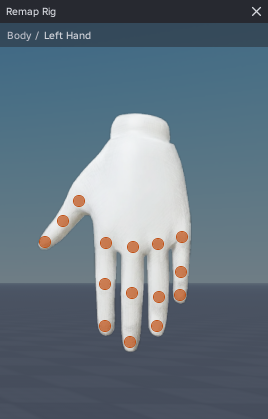
Assegna ciascuna articolazione opzionale facendo clic su un'articolazione sulla mano, quindi selezionando l'articolazione corrispondente nel selettore visivo.
Ripeti questo processo per l'altro oggetto DigitsRigDescription figlio del personaggio.

Crea t-pose
Per garantire un supporto universale per le animazioni, è importante configurare una configurazione T-pose standard come riferimento di base per il tuo personaggio. La barra degli strumenti di Animazione Adattiva offre una modalità T-pose con strumenti per posizionare automaticamente il tuo personaggio in base ai requisiti della T-pose o modificare la posizione e la rotazione delle tue articolazioni per garantire i migliori risultati di animazione.


Per creare una T-pose utilizzando la modalità T-pose:
Nella barra degli strumenti di Animazione Adattiva, seleziona il pulsante modalità T-pose per passare alla modalità T-pose.

Seleziona il pulsante Imponi T-pose per posizionare automaticamente il tuo personaggio secondo i requisiti della T-pose.

Se hai bisogno di apportare modifiche alla T-pose del tuo personaggio,
Se desideri ruotare sia gli arti sinistri che quelli destri simultaneamente, abilita l'icona di simmetria sinistra e destra.

Seleziona una delle articolazioni del braccio superiore vicino alla spalla. L'articolazione diventa blu per indicare che è stata selezionata.
Utilizza lo strumento Ruota per ruotare l'articolazione in una T-pose.
Se necessario, posiziona le gambe e altre aree del corpo finché il tuo rig non è in una T-pose.
Per testare la T-pose del tuo rig,
- Naviga alla barra degli strumenti di Animazione Adattiva, poi utilizza il menu a discesa per selezionare un'animazione.
- Premi l'icona di riproduzione. Se un'animazione non si anima correttamente, potrebbe essere necessario rimappare o riposizionare il rig del tuo personaggio.


