L'importateur de Studio vous permet d'importer des actifs 3D dans vos projets, tels que des vêtements d'avatar, des accessoires et les têtes modèles de Roblox pour le maquillage. Les instructions suivantes détaillent comment importer un fichier modèle .fbx ou .gltf à partir du processus de création des meilleures pratiques dans Studio en tant qu'objet Model que vous pouvez utiliser dans vos jeux, télécharger sur le Marketplace ou partager avec d'autres créateurs.
Pour importer votre actif en tant que modèle de maquillage :
Avant de commencer, il est important de s'assurer que votre fichier modèle inclut les objets suivants qui sont correctement configurés pour répondre aux spécifications de maquillage de Roblox, sinon vous pourriez rencontrer des erreurs dans les étapes suivantes :
- Maillage de tête cible
- Maillage de cage de tête cible
- Si modifié, maillage des Lips et textures associées.
- Si modifié, maillage du Face et textures associées.
- Si modifié, maillage des Eyes et textures associées.
Dans Studio, ouvrez le lieu de test de maquillage.
Dans l'onglet Accueil, cliquez sur le bouton Importer pour ouvrir l'importateur. Un navigateur de fichiers s'ouvre.
Sélectionnez le fichier .fbx ou .gltf de votre maquillage. L'importateur charge un aperçu de votre maquillage.
Vérifiez qu'il n'y a pas d'erreurs avec les composants importés, puis cliquez sur Importer pour ajouter le fichier dans Studio. Un nouveau Model se remplit dans l'espace de travail.
Dans la fenêtre Explorateur, développez le nouveau Model et vérifiez que les objets enfants Decal ont été remplis, chacun avec son propre objet enfant WrapTextureTransfer.

Lors de l'importation, les décalques de maquillage apparaissent dans le modèle. 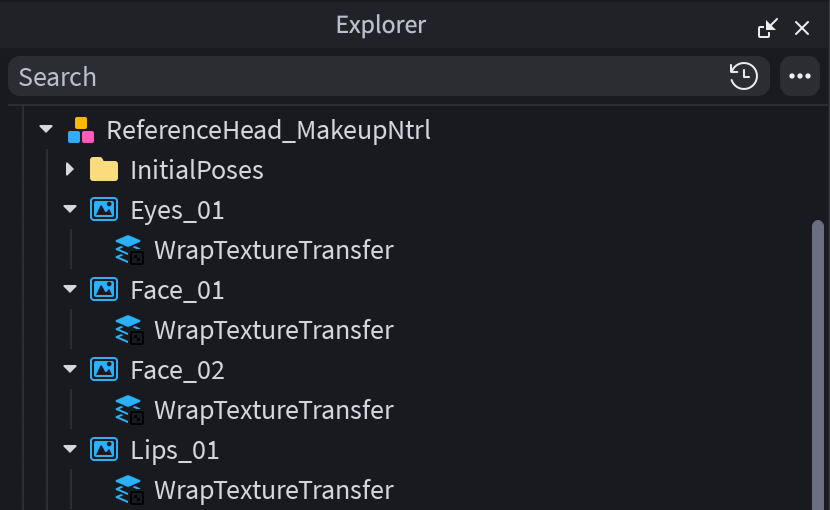
Chaque décalque parent un objet WrapTextureTransfer Copiez vos nouveaux objets Decal dans le dossier Makeup d'un modèle de personnage.
- OPTIONNELSi vous souhaitez appliquer des sourcils ou des cils, déplacez ces objets MeshPart dans le dossier Accessories du personnage. Pour ce fichier de lieu, vous n'avez pas besoin de convertir les cils et les sourcils en accessoires au préalable.

Appuyez sur Jouer pour tester et vérifier que le personnage a le nouveau maquillage appliqué.


Tester avec la configuration de l'avatar
Vous pouvez également utiliser l'outil de configuration de l'avatar pour prévisualiser les actifs de maquillage sans tester le jeu.
- Ouvrez l'outil de configuration de l'avatar en naviguant vers Avatar > Configuration.
- Sélectionnez le modèle sur lequel vous souhaitez prévisualiser vos actifs.
- Pour les décalques de maquillage, tels que les yeux, le visage et les lèvres :
- Dans la fenêtre Explorateur, sélectionnez tous les actifs de décalque de maquillage que vous souhaitez ajouter à l'aperçu de la configuration de l'avatar. L'aperçu ne prend en charge que les décalques de maquillage valides avec un enfant WrapTextureTransfer.
- Dans le panneau de configuration de l'avatar, cliquez sur le symbole + pour ajouter les actifs à l'outil de configuration de l'avatar.
- Dans la nouvelle invite, spécifiez le type d'actif de maquillage (yeux, visage, lèvres), pour chaque décalque sélectionné.
- Pour les maillages de maquillage, tels que les sourcils et les cils :
- Dans la fenêtre Explorateur, déplacez les objets MeshPart en tant qu'enfants dans le modèle de l'avatar.
- Dans le panneau de configuration de l'avatar, cliquez sur le symbole + pour ajouter les actifs à l'outil de configuration de l'avatar.
- Dans le panneau de configuration de l'avatar, naviguez vers l'onglet Face > Makeup, puis validez que vos actifs ont été correctement importés dans l'outil.
- Cliquez sur les actifs pour les équiper dans votre aperçu.
- Changez l'ordre des actifs en faisant glisser leurs icônes sur le côté droit de la boîte d'aperçu.
- Cliquez sur X pour les retirer de votre aperçu d'avatar.
- Pour voir comment le maquillage s'anime, naviguez vers l'onglet Animations, puis testez diverses séquences pour voir à quoi ressemble votre avatar avec le maquillage appliqué.
Pour de meilleurs résultats, utilisez les avatars fournis par Roblox dans le lieu de test. Vous pouvez également apporter d'autres avatars, mais la qualité de l'ajustement du maquillage dépend de la cage sous-jacente de la tête, ce qui peut entraîner une apparence variée si elle n'est pas correctement alignée.