Pour importer des textures de maquillage personnalisées, utilisez Blender ou Maya pour réaffecter les textures existantes sur le modèle de tête de référence à vos images de textures personnalisées. Après avoir remplacé les textures, exportez l'ensemble du modèle de tête, puis importez dans Studio.
Blender
Pour réaffecter des textures dans Blender :
Décompressez et ouvrez le fichier de tête de référence Blender.
Passez à l'onglet Shading.
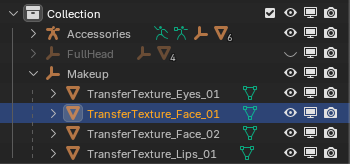
Dans l'Outliner, développez la collection Maquillage et sélectionnez la région du visage pour laquelle vous souhaitez remplacer les textures.
Dans le graphique de nœuds, sélectionnez l'image de texture que vous souhaitez mettre à jour, comme Neutral_FaceDecal_ALB.png
Cliquez sur le X pour supprimer l'assignation d'image existante.

Cliquez sur l'icône de dossier pour parcourir une nouvelle image.

Répétez pour toutes les textures PBR que vous souhaitez remplacer.
Supprimez tous les nœuds de texture que vous n'utilisez pas.
Vérifiez que votre graphique de nœuds final ressemble à la référence d'origine sans rien manquer par inadvertance.


Maya
Pour réaffecter des textures dans Maya :
Décompressez et ouvrez le fichier de tête de référence Maya.
Dans la ligne d'état près du haut de la mise en page par défaut, cliquez sur l'icône Hypershade.

Déplacez votre souris sur la texture du matériau que vous souhaitez remplacer.
Cliquez et maintenez le clic droit de la souris et faites glisser le sélecteur vers Graph Network.

Dans le graphique de nœuds nouvellement affiché, cliquez sur le nœud de texture que vous souhaitez remplacer, comme Neutral_Eyes_ALB.png.
Dans l'éditeur de propriétés à droite, accédez à Nom de l'image et cliquez sur l'icône de dossier. Un navigateur de fichiers s'affiche.


- Sélectionnez le fichier d'image de texture que vous souhaitez utiliser comme remplacement.
- Répétez pour toutes les textures PBR que vous souhaitez remplacer.
- Supprimez tous les nœuds de texture que vous n'utilisez pas.
- Vérifiez que votre graphique de nœuds final ressemble à la référence d'origine sans rien manquer par inadvertance.

