L'éditeur d'animation de Studio vous permet d'importer des animations dans vos projets. Les instructions suivantes détaillent comment importer un fichier .fbx contenant des données d'animation dans Studio, le convertir en un objet CurveAnimation avec un ID d'actif, puis utiliser cet ID d'actif dans des objets Animation que vous pouvez utiliser dans vos jeux, télécharger sur le Marketplace ou partager avec d'autres créateurs.
Il est important de s'assurer que votre émote respecte les spécifications des émotes de Roblox pour utiliser ou vendre cet actif en tant qu'émote prête pour les avatars, sinon vous pourriez rencontrer des erreurs à différents points du flux de travail.
Importer dans Studio
Pour importer votre actif en tant qu'animation :
Si vous n'avez pas déjà un corps de personnage avec un rig R15 standard, ajoutez-en un à votre projet dans Studio.
Dans l'onglet Avatar, cliquez sur le bouton Personnage.

Réglez le Type de rig sur R15.
Réglez la Forme du corps sur Masculin ou Féminin.
Sélectionnez un style d'avatar parmi les options fournies. Un corps de personnage avatar avec une armature de rigging standard s'affiche dans la vue.
Ouvrez l'éditeur d'animation.
- Dans l'onglet Avatar, cliquez sur le bouton Éditeur de clips.
- Sélectionnez le personnage avec une armature de rigging standard. L'éditeur d'animation se met à jour en conséquence.
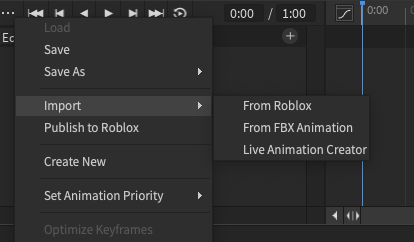
Dans l'éditeur d'animation, sélectionnez ⋯ > Importer > Depuis un fichier et sélectionnez votre fichier .fbx. Votre animation se remplit dans la timeline de l'éditeur d'animation.


Générer un ID d'actif
Pour générer un ID d'actif pour votre animation, vous devez d'abord convertir vos données d'animation dans la timeline en un objet CurveAnimation. Lorsque vous enregistrez l'objet CurveAnimation, Roblox crée un ID d'actif basé sur le cloud pour représenter votre émote.
Pour convertir une séquence de keyframes existante en un CurveAnimation :
Dans l'éditeur d'animation, sélectionnez le bouton Éditeur de courbes à côté de la timeline. Une invite de confirmation s'affiche.

Appuyez sur Confirmer pour convertir vos keyframes en un clip CurveAnimation.

De retour dans l'éditeur d'animation, sélectionnez ⋯ > Publier sur Roblox. La fenêtre Configuration de l'actif s'affiche.

Ajoutez un titre et une description, puis cliquez sur le bouton Enregistrer. La fenêtre Configuration de l'actif se met à jour avec un ID d'actif copiable.


Créer un objet Animation
Pour soumettre une émote au Marketplace, vous devez soumettre un objet Animation avec la propriété AnimationId définie sur l'ID d'actif de votre objet CurveAnimation.


Pour créer un objet Animation que vous pouvez publier en tant qu'émote :
- Dans la fenêtre Explorer, ajoutez un nouvel objet Animation.
- Dans la fenêtre Propriétés, ajoutez l'ID d'actif de votre animation d'émote.
Télécharger l'émote sur le Marketplace
Lorsque vous avez un objet Animation avec l'ID d'actif de votre animation d'émote défini, vous pouvez télécharger l'émote sur le Marketplace. Ce processus nécessite des frais de téléchargement de 80 Robux.
- Dans la fenêtre Explorer, faites un clic droit sur l'objet Animation et sélectionnez Enregistrer sur Roblox. La fenêtre Configuration de l'actif s'affiche.
- Configurez les champs suivants :
- Ajoutez un titre et une description.
- Réglez le Type de contenu sur Objet Avatar.
- Réglez la Catégorie d'actif sur Émote.
- Cliquez sur le bouton Soumettre pour télécharger votre actif pour modération.
Pour plus d'informations sur le processus de téléchargement et de publication, consultez Publier sur le Marketplace.