Ce guide couvre le processus d'assignation d'images de texture dans Blender ou Maya à votre modèle 3D afin qu'il s'importe sans problème dans Studio. Le processus d'importation prend en charge à la fois les textures de base et les textures PBR réalistes, tant qu'elles respectent les spécifications de texture de Roblox.
Blender
Pour assigner des textures prises en charge par Roblox à votre modèle 3D dans Blender :
Dans l'Outliner, sélectionnez votre objet maillage.
Dans le panneau des Propriétés, allez à l’onglet Matériaux.
Vérifiez que votre objet a un matériau assigné avec la Surface définie sur Principled BSDF.
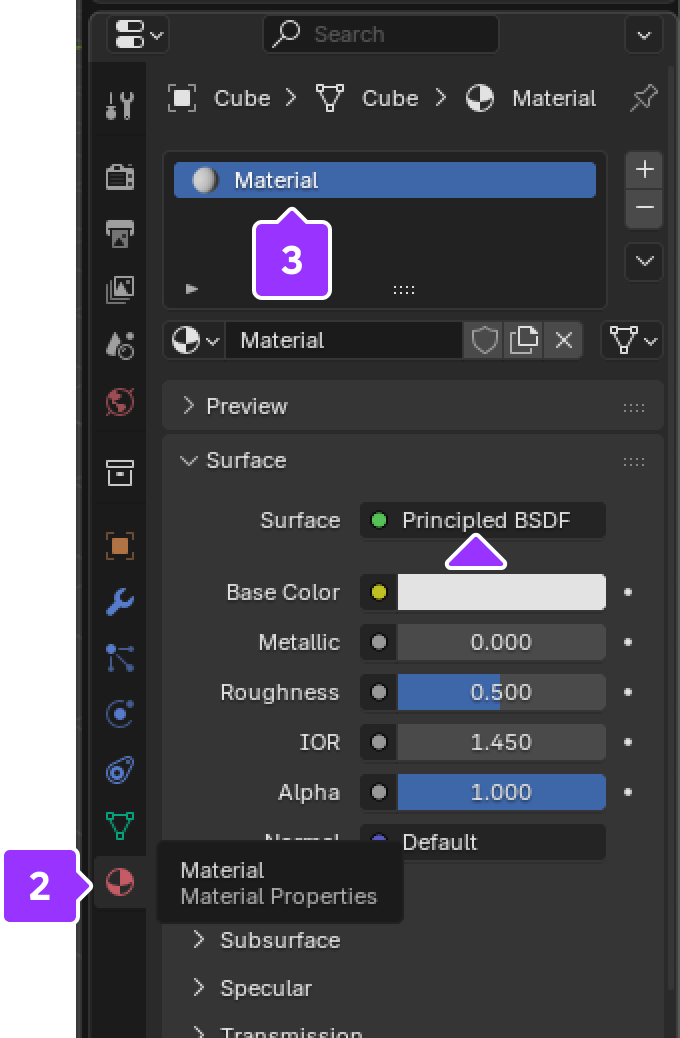
Si aucun matériau n'est assigné, cliquez sur le symbole + pour ajouter un matériau.
Cliquez sur le bouton Nouveau. Un nouveau matériau Principled BSDF est créé.

Allez à l’onglet Shading.
Avec votre objet maillage sélectionné, vérifiez le graphique de nœuds. Il peut déjà y avoir des nœuds d'image de texture connectés au nœud Principled BSDF.
Dans la zone du graphique de nœuds, ajoutez un nœud d'image de texture en faisant un clic droit ⟩ Ajouter ⟩ Texture ⟩ Image Texture.

Dans le nouveau nœud Image Texture, cliquez sur Ouvrir pour ouvrir un explorateur de fichiers et insérer votre texture personnalisée.

Après avoir ajouté des nœuds d'image de texture et assigné les fichiers appropriés, faites glisser les prises Image Texture vers les prises appropriées dans le nœud Principled BSDF :

- Texture de base ou couleur/albédo PBR : connectez Couleur à Couleur de Base.
- Texture métallique : connectez Couleur à Métallique.
- Texture de rugosité : connectez Couleur à Rugosité.
- Les images de texture normale doivent être ajoutées à un nœud NormalMap :
- Faites un clic droit dans la zone de l'éditeur de graphique et sélectionnez Ajouter ⟩ Vecteur ⟩ Normal Map.
- Connectez Couleur de l'image Texture à Couleur du NormalMap.
- Connectez Normal du NormalMap à la prise Normal du PrincipledBSDF.


Maya
Pour assigner des textures prises en charge par Roblox à votre modèle 3D dans Maya :
Dans la Ligne d'état près du haut de la mise en page par défaut, cliquez sur l'icône Hypershade.

Dans le panneau de la fenêtre Créer dans la fenêtre contextuelle Hypershade, naviguez vers Maya ⟩ Surface et cliquez sur Surface Standard. Un nœud de surface apparaît dans l'éditeur de nœuds.

Si vous ajoutez une carte normale, allez à Maya ⟩ Utilitaires et cliquez sur Bump 2d. Un nœud requis pour les cartes normales apparaît dans l'éditeur de nœuds.

Faites glisser et déposer vos textures PBR dans le réseau de graphique.

Si vous ajoutez une carte normale, sélectionnez le nœud Bump 2d, et changez vers Normales d'Espace Tangent.

Sélectionnez votre modèle et naviguez jusqu'à votre matériau que vous souhaitez assigner. Faites un clic droit et maintenez-le sur le matériau et sélectionnez Assigner le matériau à la sélection.


