El Importador de Studio te permite importar activos 3D en tus proyectos, como ropa de avatar, accesorios y cuerpos de personajes. Las siguientes instrucciones detallan cómo importar un archivo de cuerpo de personaje .fbx o .gltf en Studio como un objeto Model que puedes usar en tus juegos, subir al Mercado o compartir con otros creadores.
Mientras que el Importador proporciona vistas previas de objetos y verificación de errores para garantizar que tu creación cumpla con los requisitos generales de 3D de Roblox, es importante asegurarse de que tu modelo de personaje también cumpla con las especificaciones del cuerpo del personaje de Roblox para usar o vender este activo como un modelo de personaje listo para avatares, de lo contrario puedes encontrar errores en diferentes puntos del flujo de trabajo.
Para importar tu activo como un modelo de cuerpo de personaje:
En la pestaña Inicio, haz clic en el botón Importar para abrir el Importador 3D. Se abre un explorador de archivos.
Selecciona el archivo .fbx o .gltf de tu personaje riggeado. El Importador 3D carga una vista previa del modelo de personaje.

- Si no se cargan texturas para tu activo, puedes importar manualmente tus texturas más tarde.
- Para información adicional sobre la configuración de importación y resolución de problemas, consulta Importador.
En la sección General del Rigg,
- OPCIONALSi estás importando un rig de mayor fidelidad, establece Tipo de Rigg a Humanoide Personalizado.
- Establece Escala de Rigg en la Escala del Cuerpo apropiada para tu personaje.
- Establece Tipo de Restricción en Mejora de Articulación.

Selecciona Importar. El activo se poblara en tu espacio de trabajo como un Model con las texturas apropiadas aplicadas como un SurfaceAppearance o MeshPart.TextureID.
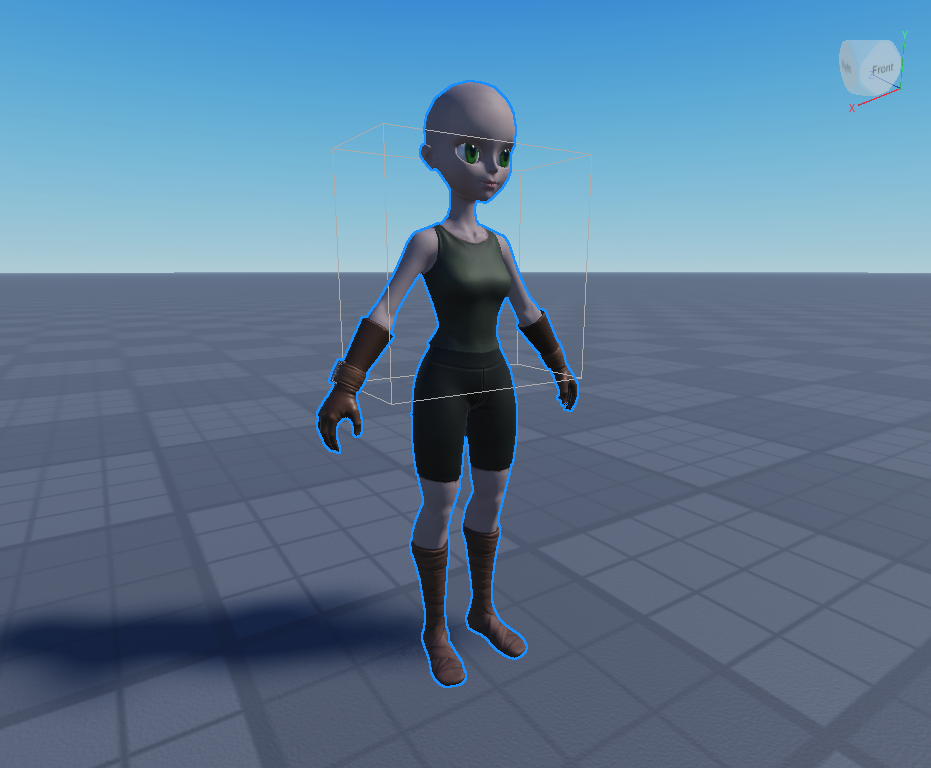
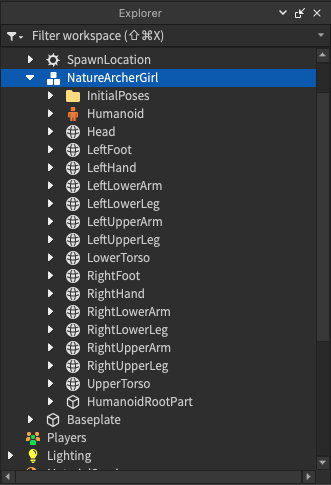


Si tus texturas no se cargaron correctamente, puedes importarlas manualmente usando el Administrador de Activos:
En el Administrador de Activos, haz clic en el botón Importar. Si no puedes acceder al Administrador de Activos, guarda y publica tu juego primero.
Sube tus archivos de imagen.
Si estás utilizando una única textura básica, establece la propiedad MeshPart.TextureID en tu imagen de textura subida.
Si estás utilizando texturas PBR:
Agrega un SurfaceAppearance hijo a tu MeshPart.

En las propiedades de SurfaceAppearance, haz clic en cada valor de propiedad y asigna la imagen de textura apropiada desde el menú desplegable de activos:
- Establece el ColorMap en la imagen de textura _ALB.
- Establece el MetalnessMap en la imagen de textura _MTL.
- Establece el NormalMap en la imagen de textura _NOR.
- Establece el RoughnessMap en la imagen de textura _RGH.


Con este nuevo Model de personaje, puedes realizar cualquiera de las siguientes acciones:
Si tu personaje incluye un rig de mayor fidelidad, agrega objetos HumanoidRigDescription y/o DigitsRigDescription para los requisitos de Mercado y animación. Puede que necesites usar el plugin de Animación Adaptativa para reasignar tus articulaciones y establecer una referencia de t-pose base para soportar mejor tus animaciones.
Comienza el proceso de subida y publicación del modelo de personaje en el Mercado. Esto implica algunos pasos adicionales de validación y moderación.
Usa el modelo en tu juego actual y modifica la apariencia del modelo con HumanoidDescription.
- Prueba como el personaje renombrando el Model a StarterCharacter y moviendo el Model a la carpeta StarterPlayer en el Explorador antes de realizar la prueba.
Guarda el modelo en tu Caja de herramientas o hazlo público en la Tienda del Creador para usarlo en cualquiera de tus juegos o compartirlo con otros creadores.