El sistema de Animación Adaptativa de Roblox permite que las animaciones se reproduzcan sin problemas entre personajes personalizados con tipos de cuerpo, esqueletos y proporciones únicas. Esta característica utiliza objetos de HumanoidRigDescription y DigitsRigDescription dentro del modelo de tu personaje para que puedas personalizar, modificar y mapear las articulaciones internas de tu personaje personalizado para un soporte de animación universal.
Después de importar un esqueleto de personaje, puedes acceder a varias herramientas de Studio para ayudarte a remapear tus articulaciones y establecer una referencia de T-pose base para apoyar mejor las animaciones. Después de configurar tu esqueleto, tu personaje personalizado puede reproducir cualquier animación R15, o cualquier animación que se haya publicado desde un personaje con objetos de HumanoidRigDescription y DigitsRigDescription.


Modificar el esqueleto de personaje personalizado
Al importar un esqueleto como un Custom Humanoid, Studio intenta configurar automáticamente los objetos HumanoidRigDescription y DigitsRigDescription del modelo. Cuando sea necesario, puedes utilizar las herramientas de asignación de articulaciones y T-pose para afinar o ajustar los cambios automáticos.
Importar modelo
Usa el Importador 3D para importar un modelo de personaje, luego utiliza el sistema de Animación Adaptativa para añadir objetos HumanoidRigDescription y DigitsRigDescription:
- En la pestaña Inicio, haz clic en el botón Importar para abrir el Importador 3D. Se abre un explorador de archivos.
- Selecciona el archivo .fbx o .gltf de tu personaje con esqueleto. El Importador 3D carga una vista previa del modelo del personaje.
- En la sección Rig General, establece Tipo de Rig en Personalizado.
Selecciona el botón Importar. El personaje se muestra en tu espacio de trabajo como un Model.
En la pestaña Avatar, haz clic en el botón Animación Adaptativa. Se muestra el panel Remap Rig.
En el panel Remap Rig, haz clic en el botón Crear. Los sistemas de Animación Adaptativa generan un objeto HumanoidRigDescription y un DigitsRigDescription para cada mano.


Asignar articulaciones
El sistema de Animación Adaptativa requiere al menos 15 de las articulaciones de tu personaje para mapearlas al esqueleto estandarizado de 15 articulaciones de Roblox. Mientras que el proceso de importación automática intenta hacer esta asignación automáticamente, puedes verificar y reasignar articulaciones utilizando la herramienta de asignación de articulaciones.
Cuando seleccionas los objetos HumanoidRigDescription o DigitsRigDescription de tu modelo, la herramienta visual de selección de asignación de articulaciones se muestra en la parte superior derecha del viewport 3D con una vista del esqueleto estándar de Roblox. Para asignar articulaciones, puedes hacer clic en las articulaciones en el viewport 3D o en la herramienta visual de selección, y luego hacer clic en la articulación correspondiente en la otra vista. Cuando una articulación está asignada, el ícono de la articulación se vuelve naranja tanto en el viewport 3D como en la herramienta visual de selección.
Cuando usas la herramienta de asignación de articulaciones, la herramienta visual muestra:
- Todas las 15 asignaciones estándar de articulaciones que debes asignar al esqueleto de tu personaje como un círculo gris relleno.
- Todas las asignaciones de articulaciones adicionales que no necesitas asignar a tu esqueleto como contornos de círculos vacíos. Si tu esqueleto es compatible con estas articulaciones adicionales, puedes asignarlas adecuadamente para ayudar a mejorar la calidad de la animación.

Para acceder y utilizar la herramienta de asignación de articulaciones:
- En la ventana Explorador, expande el modelo que acabas de importar y selecciona el HumanoidRigDescription hijo. La barra de herramientas de Animación Adaptativa se muestra con la herramienta de asignación de articulaciones activa, y los objetos de malla de tu personaje se vuelven semi-translúcidos para que puedas ver sus articulaciones internas.
- En el viewport 3D, haz clic en una articulación dentro del cuerpo del personaje, y luego en la herramienta visual, selecciona la articulación correspondiente. El indicador de la articulación se vuelve naranja para indicar que ha sido asignada.
- Si el esqueleto de tu personaje incluye articulaciones opcionales en sus manos,
Navega de vuelta a la ventana Explorador, luego selecciona uno de los objetos DigitsRigDescription hijo de tu modelo. La herramienta visual se actualiza para mostrar una vista de la mano izquierda o derecha de tu personaje.
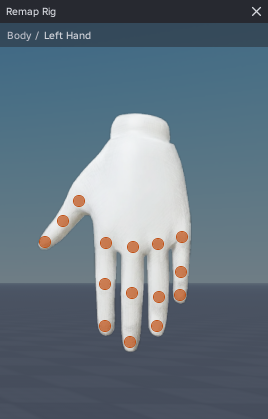
Asigna cada articulación opcional haciendo clic en una articulación de la mano, y luego seleccionando la articulación correspondiente en la herramienta visual.
Repite este proceso para el otro objeto DigitsRigDescription hijo de tu personaje.

Crear t-pose
Para garantizar el soporte universal de animaciones, es importante configurar una configuración estándar de T-pose como una referencia base para tu personaje. La barra de herramientas de Animación Adaptativa ofrece un modo de T-pose con herramientas para posicionar automáticamente tu personaje para que cumpla con los requisitos de T-pose, o modificar la posición y rotación de tus articulaciones para garantizar los mejores resultados de animación.


Para crear una T-pose usando el modo de T-pose:
En la barra de herramientas de Animación Adaptativa, selecciona el botón modo T-pose para cambiar al modo T-pose.

Selecciona el botón Hacer cumplir T-pose para posicionar automáticamente a tu personaje según los requisitos de T-pose.

Si necesitas hacer ajustes a la T-pose de tu personaje,
Si deseas rotar simultáneamente las extremidades izquierdas y derechas, activa el ícono de simetría izquierda y derecha.

Selecciona una de las articulaciones del brazo superior cerca del hombro. La articulación se vuelve azul para indicar que está seleccionada.
Usa la herramienta Rotar para rotar la articulación a una T-pose.
Si es necesario, posiciona las piernas y otras áreas del cuerpo hasta que tu esqueleto esté en una T-pose.
Para probar la T-pose de tu esqueleto,
- Navega hacia la barra de herramientas de Animación Adaptativa, luego utiliza el menú desplegable para seleccionar una animación.
- Presiona el ícono de reproducir. Si una animación no se reproduce correctamente, es posible que debas remapear o reposicionar el esqueleto de tu personaje.


