Lizenzmanager und Rechte-Manager sind Tools, mit denen Sie Ihr geistiges Eigentum (IP) auf Roblox verwalten können.
Mit dem Lizenzmanager können Sie mit Kreativen zusammenarbeiten, um Ihr IP einem neuen Publikum zugänglich zu machen. Durch die Erstellung einer Lizenz legen Sie die Bedingungen fest, die bestimmen, wie ein Kreativer Ihr IP nutzen kann, um ein Spiel zu entwickeln. Sie können Inhaltsstandards, Anforderungen an den Umsatzanteil und Eignungskriterien für das Spiel festlegen, wie z. B. Altersfreigabe und Mindestanzahl täglicher aktiver Nutzer.
Arbeiten Sie mit Kreativen zusammen, indem Sie bestehende Spiele finden, die bereits Ihr IP verwenden, und diesen Spielen eine Lizenz anbieten, oder indem Sie Ihre Lizenz im Katalog „Lizenzen“ veröffentlichen, wo Kreative direkt anfragen können, um Ihr IP zu nutzen.
Der Rechte-Manager hilft Ihnen, Ihr IP zu schützen, indem Sie unerlaubte Nutzung Ihres IP auf Roblox melden und die Entfernung von Spielen, Avatar-Items und Inhalten, die auf der Plattform gehostet werden, beantragen können.
Um diese Tools zu nutzen, registrieren Sie sich als Rechteinhaber und erstellen Sie eine IP-Familie.
Eignung
Um IP-Tools nutzen zu können, stellen Sie sicher, dass Sie die Eignungsvoraussetzungen für jedes Tool erfüllen.
| Anforderung | Rechte-Manager | Lizenzmanager |
|---|---|---|
| Gültiger Ausweis | ✓ | ✓ |
| Verifiziertes E-Mail-Konto | ✓ | ✓ |
| Exklusives Urheberrecht oder eine gleichwertige exklusive Lizenz für das IP | ✓ | |
| Weltweite Rechte am IP | ✓ | |
| Ein kommerzialisiertes IP-Portfolio mit 5 oder mehr Werken (nicht alle müssen auf Roblox aktiv sein) und/oder eine bestehende Lizenz mit einem etablierten Roblox-Kreativen | ✓ |
Nicht berechtigte IP-Typen
- Gemeinsame oder nicht-exklusive Lizenzen
- Lizenzierungen nach Gebieten
- Anspruchsinhaber für Gemeingut
- Plattformexklusive Lizenznehmer (zum Beispiel „Nur Roblox“ oder „Nur PC“)
- Nur AI-Werke ohne anerkannte menschliche Urheberschaft
Registrieren Sie sich als Rechteinhaber
Bevor Sie Ihr geistiges Eigentum auf Roblox verwalten können, müssen Sie sich entweder als Rechteinhaber oder als dessen autorisierter Vertreter registrieren. Dies ermöglicht Roblox, Ihre rechtliche Identität mit den Kreationen zu bestätigen, die Sie besitzen oder vertreten. Sie müssen sich nur einmal registrieren.
Um Ihr Konto als Rechteinhaber oder als deren autorisierten Vertreter zu registrieren:
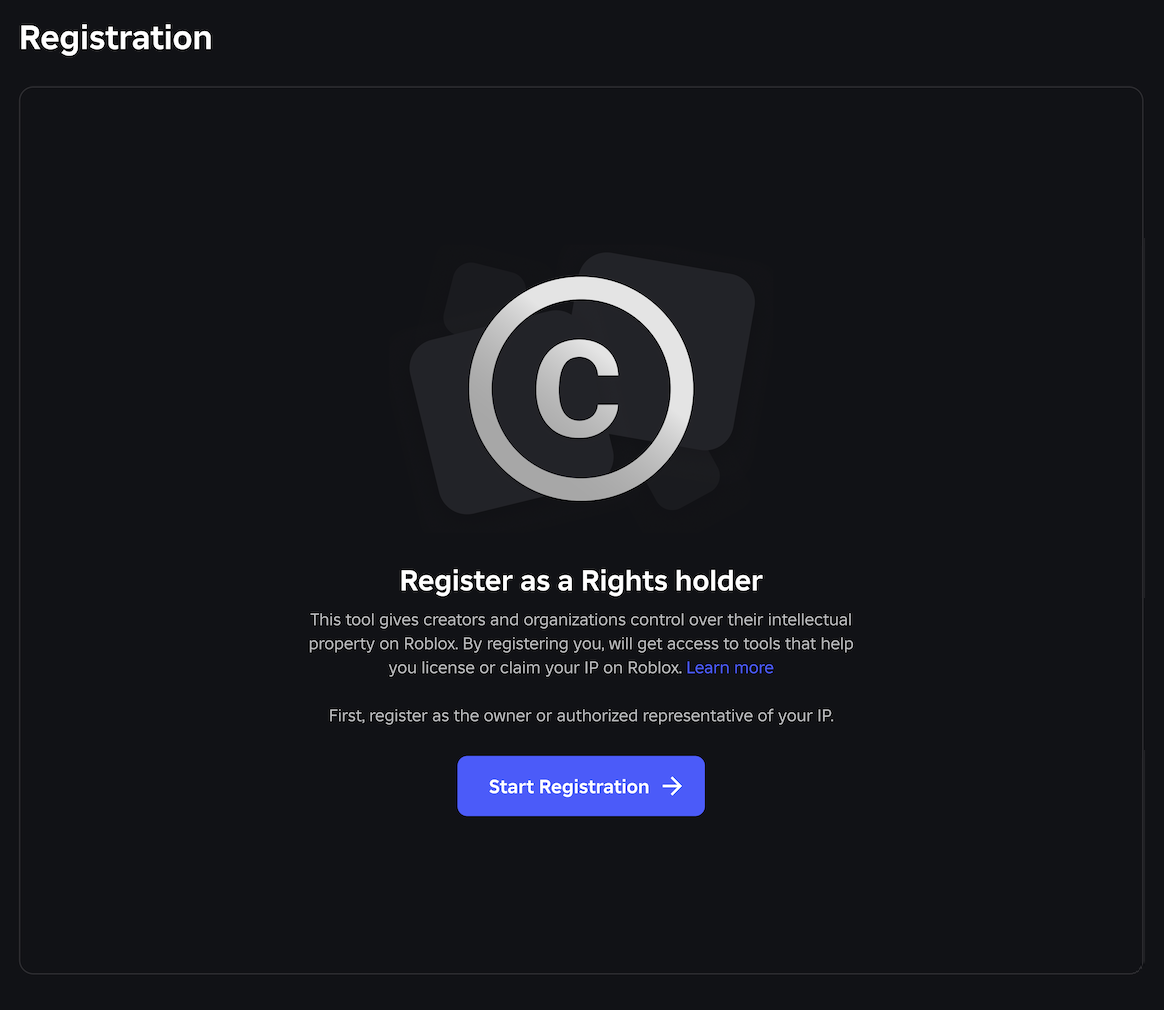
- Gehen Sie im Creator Hub zu Geistiges Eigentum ⟩ Registrierung.
- Klicken Sie auf Registrierung starten.
- Verifizieren Sie Ihren Ausweis und Ihre E-Mail-Adresse.
- Klicken Sie auf Weiter.
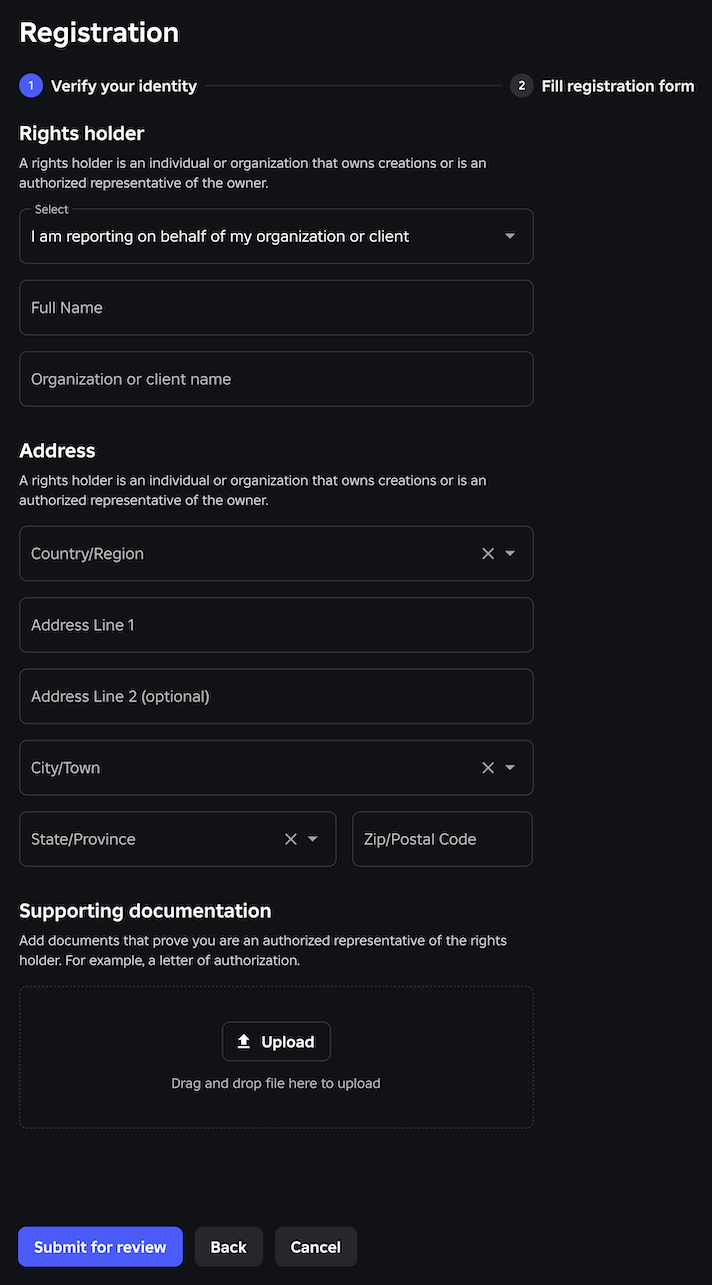
- Füllen Sie das Registrierungsformular aus.
- Unter Rechteinhaber:
- Wählen Sie im Dropdown-Menü:
- Ich bin der Rechteinhaber, wenn Sie sich für sich selbst registrieren.
- Ich melde im Auftrag meiner Organisation oder meines Kunden an, wenn Sie ein autorisierter Vertreter sind, der im Namen einer anderen Person registriert.
- Geben Sie Ihren vollständigen Namen ein.
- Wenn Sie ein autorisierter Vertreter sind, geben Sie den Namen Ihrer Organisation oder Ihres Kunden ein.
- Unter Adresse geben Sie Ihre Adresse ein.
- Wenn Sie ein autorisierter Vertreter sind, laden Sie unter Unterstützende Dokumentation Dokumente hoch, die beweisen, dass Sie ein autorisierter Vertreter des Rechteinhabers sind. Siehe Unterstützende Dokumentation für die Kontoregistrierung für Details.
- Unter Rechtliche Vereinbarungen bestätigen Sie, dass Ihre Informationen korrekt sind, und stimmen den Nutzungsbedingungen und der Datenschutzrichtlinie zu.
- Unter Unterschrift geben Sie Ihren vollen rechtlichen Namen als elektronische Unterschrift ein.
- Klicken Sie auf Zur Überprüfung einreichen. Roblox wird nun Ihre Informationen überprüfen und Ihr Rechteinhaberkonto registrieren.


Erstellen Sie eine IP-Familie
Eine IP-Familie ist ein Ordner innerhalb Ihrer IP-Bibliothek, der Schlüsselwörter und Bilder enthält, die ein bestimmtes IP repräsentieren. Die Schlüsselwörter und Bilder, die Sie zu Ihrer IP-Familie hinzufügen, werden von Robloxs Scanning- und Suchfunktionen verwendet, um Spiele auf der Plattform zu erkennen, die möglicherweise mit Ihrem IP übereinstimmen.
Um eine IP-Familie zu erstellen, müssen Sie zuerst das Eigentum an Ihrem IP verifizieren. Nachdem Ihr Eigentum verifiziert wurde, können Sie offizielles IP zu dieser Familie hinzufügen.
IP-Eigentum verifizieren
Um das Eigentum an Ihrem IP zu verifizieren:
Gehen Sie zu Geistiges Eigentum ⟩ IP-Bibliothek.
Klicken Sie auf IP-Familie erstellen.
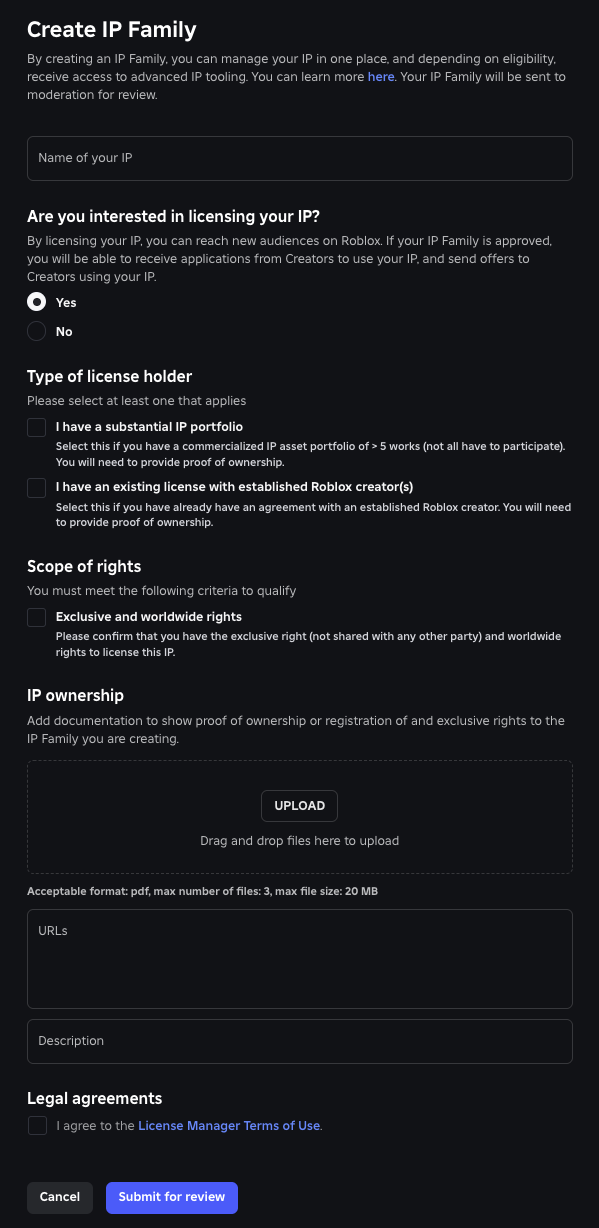
Geben Sie den Namen Ihres IP ein.
Unter Sind Sie an einer Lizenzierung Ihres IP interessiert?, wählen Sie:
Ja, wenn Sie sowohl IP-Durchsetzungsfunktionen als auch Lizenzvereinbarungen mit Kreativen eingehen möchten. Diese Option gibt Ihnen Zugriff auf sowohl Lizenzmanager- als auch Rechte-Manager-Tools.
- Unter Art des Lizenzinhabers wählen Sie eins oder beide:
- Ich habe ein umfangreiches IP-Portfolio, wenn Sie ein kommerzialisiertes IP-Portfolio mit 5 oder mehr Werken haben.
- Ich habe eine bestehende Lizenz mit etablierten Roblox-Kreativen, wenn Sie bereits eine Vereinbarung mit einem Kreativen auf der Roblox-Plattform haben.
- Unter Umfang der Rechte bestätigen Sie, dass Sie Exklusive und weltweite Rechte zur Lizenzierung dieses IP besitzen. Sie dürfen diese Rechte nicht mit anderen Parteien teilen.
Nein, wenn Sie nur die IP-Durchsetzungsfunktionen nutzen möchten. Diese Option gibt Ihnen Zugriff auf die Tools des Rechte-Managers.
- Unter Umfang der Rechte bestätigen Sie, dass Sie entweder ein Registriertes Urheberrecht für das IP, eine Registrierte Marke für das IP oder beides haben.
Unter IP-Eigentum:
- Laden Sie Dokumente hoch, um den Eigentum nachzuweisen. Sehen Sie sich die Unterstützende Dokumentation für IP-Eigentum für Details an.
- (Optional) Geben Sie Links zu offiziellen Webseiten an, die mit dem IP verbunden sind.
- (Optional) Geben Sie etwaige zusätzliche Informationen zu Ihrer IP-Familie an, die Sie teilen möchten.
Unter Rechtliche Vereinbarungen stimmen Sie den Nutzungsbedingungen zu. Dieser Schritt ist nur erforderlich, wenn Sie zum ersten Mal eine IP-Familie einrichten.
Klicken Sie auf Zur Überprüfung einreichen.

Nachdem Sie Ihre Eigentumsverifizierung eingereicht haben, wird Roblox Ihre Einreichung überprüfen und entweder genehmigen oder ablehnen. Ihre Einreichung könnte abgelehnt werden, wenn Sie die Eignungskriterien nicht erfüllen oder wenn Roblox Ihr IP-Eigentum nicht verifizieren kann.
Fügen Sie IP zu Ihrer IP-Familie hinzu
Um IP zu Ihrer IP-Familie hinzuzufügen:
Gehen Sie zu Geistiges Eigentum ⟩ IP-Bibliothek.
Wählen Sie die IP-Familie aus, zu der Sie hinzufügen möchten.
Klicken Sie auf IP hinzufügen.
Unter Unterstützende Dokumentation:
- Laden Sie Dokumente hoch, die beweisen, dass Sie der rechtmäßige Eigentümer von Schlüsselwörtern oder Medien sind, die Sie zu Ihrer IP-Familie hinzufügen möchten. Siehe Unterstützende Dokumentation für IP-Eigentum für Details.
- (Optional) Geben Sie Links zu offiziellen Webseiten an, die mit dem IP verbunden sind.
Unter Primäres Schlüsselwort:
- Geben Sie das Wort oder den Ausdruck ein, der das offizielle registrierte Markenzeichen Ihres IP ist. Dies ist normalerweise der Hauptname Ihres urheberrechtlich geschützten Werkes und wird verwendet, um potenzielle Spielübereinstimmungen auf Roblox zu finden. Sie können pro Sprache nur ein primäres Schlüsselwort haben.
- (Optional) Klicken Sie auf Übersetzung hinzufügen, um Übersetzungen Ihres IP-Namens nach Ländern einzuschließen. Dies ist wichtig, wenn Ihr IP unter verschiedenen Namen in verschiedenen Ländern registriert ist.
- Geben Sie eine Quelle für Ihr primäres Schlüsselwort an. Geben Sie den Namen des Dokuments und den spezifischen Standort an, an dem das Schlüsselwort in Ihrer unterstützenden Dokumentation erscheint. Siehe Richtlinien zur Quellenangabe für Details.
(Optional) Unter Sekundäre Schlüsselwörter:
- Geben Sie zusätzliche Wörter oder Phrasen ein, die Charaktere, markenbezogene Elemente oder fiktive Orte repräsentieren, die mit Ihrem IP verbunden sind. Diese Schlüsselwörter werden mit Ihrem primären Schlüsselwort kombiniert, um potenzielle Übereinstimmungen zu finden.
- (Optional) Klicken Sie auf Übersetzung hinzufügen, um Übersetzungen Ihrer sekundären Schlüsselwörter nach Ländern zu integrieren.
- Geben Sie eine Quelle für jedes sekundäre Schlüsselwort an. Geben Sie den Namen jedes Dokuments und den spezifischen Standort an, an dem das Schlüsselwort in Ihrer unterstützenden Dokumentation erscheint. Siehe Richtlinien zur Quellenangabe für Details.
(Optional) Unter Medien:
- Laden Sie Bilder hoch, die spezifisch für Ihr IP sind. Siehe Bildanforderungen für Details.
- Geben Sie eine Quelle für jedes Bild an. Geben Sie den Namen jedes Dokuments und den spezifischen Standort an, an dem das Bild in Ihrer unterstützenden Dokumentation erscheint. Siehe Richtlinien zur Quellenangabe für Details.
Klicken Sie auf Einreichen.

Nachdem Sie eine IP-Familie zur Genehmigung eingereicht haben, wird Roblox Ihre Einreichung überprüfen und entweder genehmigen oder ablehnen. Wenn Ihre Einreichung abgelehnt wird, können Sie zu IP-Bibliothek gehen und klicken Sie auf Ablehnungsgrund anzeigen unter Status für weitere Details. In der Regel wird Roblox nach zusätzlichen rechtlichen Dokumenten, wie z.B. Urheberrechts- oder Markenregistrierungen, fragen, um das Eigentum an Elementen in Ihrer IP-Bibliothek zu validieren.
Sie können jederzeit weitere Schlüsselwörter oder Medien zu Ihrer IP-Familie hinzufügen, indem Sie zu IP-Bibliothek ⟩ [IP-Familienname] gehen und auf IP-Medien hinzufügen klicken.
Zusätzliche Informationen
Unterstützende Dokumentation für die Kontoregistrierung
Wenn Sie sich als autorisierter Vertreter eines Rechteinhabers registrieren, müssen Sie unterstützende Dokumentation in Form eines Autorisierungsschreibens hochladen. Dieses Schreiben muss:
- Auf offiziellem Unternehmensbriefkopf sein.
- Sie als die Einzelperson identifizieren, die autorisierter Vertreter ist.
- Das Unternehmen angeben, für das Sie arbeiten.
- Angeben, ob Sie autorisiert sind, für das gesamte IP-Portfolio des Rechteinhabers oder nur für spezifische IP-Titel zu handeln.
- Angeben, ob Sie die IP-Rechte (z. B. Entfernungsanfragen stellen), Lizenzvereinbarungen im Zusammenhang mit den IP-Rechten eingehen oder beides können.
- Unterschrieben und datiert sein. Digitale Unterschriften sind zulässig.
Sie können maximal 3 Dateien hochladen.
Unterstützende Dokumentation für IP-Eigentum
Die unterstützende Dokumentation, die Roblox als Nachweis für IP-Eigentum akzeptiert, umfasst:
- Ein Urheberrechtsregistrierungszertifikat für den primären IP-Namen.
- Eine Markenregistrierungsnummer oder ein Zertifikat für den primären IP-Namen. Zum Beispiel eine internationale Registrierungsnummer für die WIPO-Suche.
- Rechteübertragungsvereinbarungen, die Ihnen das volle Eigentum an den IP-Rechten übertragen.
- Eine exklusive Lizenz, Unterlizenz oder Produkt-/Vertriebsvereinbarung, die Ihnen die ausschließlichen Rechte (Reproduktion, Verbreitung, Anpassung, Aufführung) an dem gesamten Werk weltweit einräumt.
- Notariell beglaubigte Urheber- oder Erstellungserklärungen mit Datumsbestätigung.
- Eine eidesstattliche Erklärung oder notarielle Erklärung, die Ihr exklusives Eigentum bestätigt und etwaige territoriale oder medienbezogene Beschränkungen detailliert beschreibt.
Sie können maximal 3 Dateien hochladen.
Richtlinien zur Quellenangabe
Quellenangaben verifizieren, dass Ihre Schlüsselwörter und Bilder mit der unterstützenden Dokumentation übereinstimmen, die Sie bereitgestellt haben. Zum Beispiel: "Werk X ist in Unterstützungsdokument Y, Seite 1, Abschnitt 2 zu finden."
Quellenangaben sollten diesen Richtlinien folgen:
- Wenn Sie einen PDF zitieren, geben Sie an:
- Den Namen des PDF-Dokuments, das Sie als unterstützendes Dokument hochgeladen haben
- Die Seitenzahl, auf der das Zeichen oder der Ort zuerst erscheint
- Wenn Sie ein Video zitieren, geben Sie an:
- Die URL zum offiziellen Video (z. B. Film, TV-Episode oder Spiel-Trailer)
- Den Zeitstempel, der das erste Erscheinen des Charakters oder des Ortes zeigt
- Wenn Sie ein Pressekit oder eine Website zitieren, geben Sie an:
- Die URL zum offiziellen Pressekit oder zur Marketingseite
- Den spezifischen Abschnitt oder Text, in dem der Charakter oder Ort erscheint
Bildanforderungen
Die Bilder, die Ihr IP repräsentieren, sollten diese Anforderungen erfüllen:
Dateispezifikationen:
- Dateigröße: unter 5 MB
- Dateityp: JPEG oder PNG
- Seitenverhältnis: 1:1 (bevorzugt) und bis zu 16:9 oder 9:16
- Minimale Auflösung: 224 x 224 Pixel
Inhaltsrichtlinien:
- Bilder müssen auf die Themen beschränkt sein, die durch die sekundären Schlüsselwörter in Ihrer IP-Familie beschrieben werden.
- Jede IP-Familie kann bis zu 50 genehmigte oder ausstehende Bilder umfassen. Archivierte Bilder zählen nicht zur Bildgrenze.
- Vermeiden Sie das Hochladen von Bildern, die nicht spezifisch für Ihr IP sind, wie einfache geometrische Formen oder gängige Objekte und Orte.
- Für die besten Ergebnisse verwenden Sie Farbbilder mit Charakteren oder Logos, die einzeln auf einem schlichten Hintergrund gezeigt werden.
- Fügen Sie keine zusammengesetzten Bilder hinzu, die kleinere Unterbilder enthalten.
- Vermeiden Sie Überlagerungen wie Text oder Sprechblasen, es sei denn, sie sind stark spezifisch für Ihr IP.