Der Importer von Studio ermöglicht es Ihnen, 3D-Assets in Ihre Projekte zu importieren, wie z.B. Avatar-Kleidung, Accessoires und die Vorlagenköpfe von Roblox für Makeup. Die folgenden Anweisungen erläutern, wie Sie eine .fbx- oder .gltf-Vorlagendatei aus dem besten Erstellungsprozess in Studio als Model-Objekt importieren, das Sie in Ihren Spielen verwenden, im Marketplace hochladen oder mit anderen Erstellern teilen können.
Um Ihr Asset als Makeup-Modell zu importieren:
Bevor Sie beginnen, ist es wichtig sicherzustellen, dass Ihre Vorlagendatei die folgenden Objekte enthält, die korrekt konfiguriert sind, um den Makeup-Spezifikationen von Roblox zu entsprechen, da Sie sonst in späteren Schritten auf Fehler stoßen können:
- Zielkopf-Mesh
- Zielkopf-Käfig-Mesh
- Wenn modifiziert, Lips-Mesh und zugehörige Texturen.
- Wenn modifiziert, Face-Mesh und zugehörige Texturen.
- Wenn modifiziert, Eyes-Mesh und zugehörige Texturen.
Öffnen Sie in Studio den Makeup-Testplatz.
Klicken Sie im Start-Tab auf die Schaltfläche Importieren, um den Importer zu öffnen. Ein Datei-Browser öffnet sich.
Wählen Sie die .fbx- oder .gltf-Datei Ihres Makeups aus. Der Importer lädt eine Vorschau Ihres Makeups.
Überprüfen Sie, ob es keine Fehler mit den importierten Komponenten gibt, und klicken Sie dann auf Importieren, um die Datei in Studio hinzuzufügen. Ein neues Model wird im Arbeitsbereich erstellt.
Erweitern Sie im Explorer-Fenster das neue Model und überprüfen Sie, ob Decal-Kindobjekte populiert wurden, jedes mit seinem eigenen WrapTextureTransfer-Kindobjekt.

Beim Import erscheinen Makeup-Decals innerhalb des Modells. 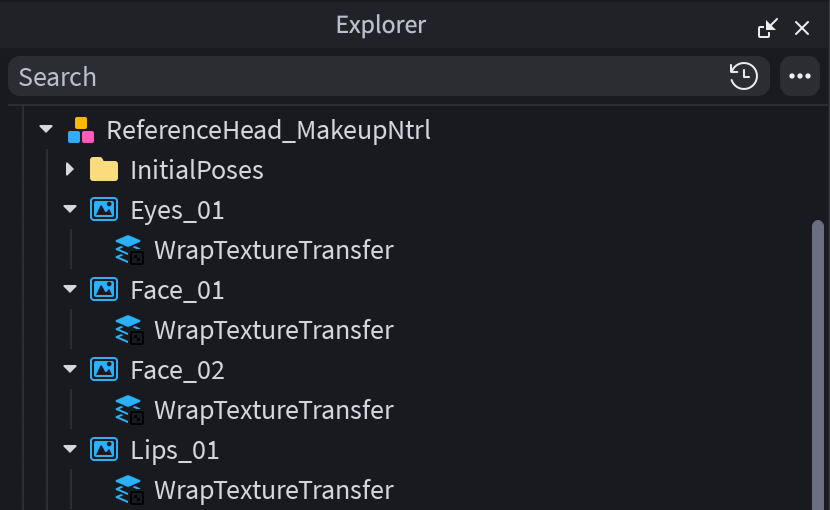
Jedes Decal hat ein WrapTextureTransfer-Objekt als Elternteil Kopieren Sie Ihre neuen Decal-Objekte in den Makeup-Ordner eines Charaktermodells.
- OPTIONALWenn Sie Augenbrauen oder Wimpern anwenden möchten, verschieben Sie diese MeshPart-Objekte in den Accessoires-Ordner des Charakters. Für diese Platzdatei müssen Sie Wimpern und Augenbrauen nicht zuerst in Accessoires umwandeln.

Drücken Sie Play, um zu testen und zu überprüfen, ob der Charakter das neue Makeup trägt.


Testen mit Avatar-Setup
Sie können auch das Avatar-Setup-Tool verwenden, um Makeup-Assets ohne Playtesting vorzuschauen.
- Öffnen Sie das Avatar-Setup-Tool, indem Sie zu Avatar > Setup navigieren.
- Wählen Sie das Modell aus, auf dem Sie Ihre Assets vorschauen möchten.
- Für Makeup-Decals, wie Augen, Gesicht und Lippen:
- Wählen Sie im Explorer-Fenster alle Makeup-Decal-Assets aus, die Sie in die Vorschau des Avatar-Setups hinzufügen möchten. Die Vorschau unterstützt nur gültige Makeup-Decals mit einem Kind WrapTextureTransfer.
- Klicken Sie im Avatar-Setup-Panel auf das +-Symbol, um die Assets zum Avatar-Setup-Tool hinzuzufügen.
- Geben Sie im neuen Prompt den Typ des Makeup-Assets (Augen, Gesicht, Lippen) für jedes ausgewählte Decal an.
- Für Makeup-Meshes, wie Augenbrauen und Wimpern:
- Verschieben Sie im Explorer-Fenster die MeshPart-Objekte als Kinder innerhalb des Avatar-Modells.
- Klicken Sie im Avatar-Setup-Panel auf das +-Symbol, um die Assets zum Avatar-Setup-Tool hinzuzufügen.
- Navigieren Sie im Avatar-Setup-Panel zum Tab Gesicht > Makeup und überprüfen Sie, ob Ihre Assets ordnungsgemäß in das Tool importiert wurden.
- Klicken Sie auf die Assets, um sie in Ihrer Vorschau auszurüsten.
- Ändern Sie die Reihenfolge der Assets, indem Sie ihre Symbole auf der rechten Seite des Vorschaufensters ziehen.
- Klicken Sie auf X, um sie aus Ihrer Avatar-Vorschau zu entfernen.
- Um zu sehen, wie das Makeup animiert, navigieren Sie zum Tab Animationen und testen Sie verschiedene Sequenzen, um zu sehen, wie Ihr Avatar mit dem aufgetragenen Makeup aussieht.
Für die besten Ergebnisse verwenden Sie die von Roblox bereitgestellten Avatare im Testplatz. Sie können auch jeden anderen Avatar verwenden, aber die Qualität des Makeup-Anpassens hängt vom zugrunde liegenden Käfig des Kopfes ab, was zu unterschiedlichen Erscheinungen führen kann, wenn er nicht richtig ausgerichtet ist.