Um benutzerdefinierte Make-up-Texturen zu importieren, verwenden Sie Blender oder Maya, um die vorhandenen Texturen auf der Referenzvorlagenkopf zu Ihren benutzerdefinierten Texturbildern neu zuzuweisen. Nachdem Sie die Texturen ersetzt haben, exportieren Sie das gesamte Kopfmodell und importieren es in Studio.
Blender
Um Texturen in Blender neu zuzuweisen:
Entpacken und öffnen Sie die Blender-Referenzkopfdatei.
Wechseln Sie zum Tab Shading.
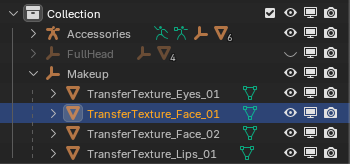
Erweitern Sie im Outliner die Makeup-Sammlung und wählen Sie den Gesichtsbereich aus, für den Sie die Texturen ersetzen möchten.
Wählen Sie im Knotendiagramm das Texturbild aus, das Sie aktualisieren möchten, z. B. Neutral_FaceDecal_ALB.png
Klicken Sie auf das X, um die vorhandene Bildzuweisung zu entfernen.

Klicken Sie auf das Ordnersymbol, um nach einem neuen Bild zu suchen.

Wiederholen Sie dies für alle PBR-Texturen, die Sie ersetzen möchten.
Löschen Sie alle Texturknoten, die Sie nicht verwenden.
Überprüfen Sie, ob Ihr endgültiges Knotendiagramm dem ursprünglichen Referenzdiagramm ähnelt und nichts unbeabsichtigt fehlt.


Maya
Um Texturen in Maya neu zuzuweisen:
Entpacken und öffnen Sie die Maya Referenzkopfdatei.
Klicken Sie in der Statusleiste oben im Standardlayout auf das Hypershade-Symbol.

Bewegen Sie die Maus über die Textur des Materials, das Sie ersetzen möchten.
Klicken und halten Sie die rechte Maustaste und ziehen Sie den Selektor zu Graph-Netzwerk.

Klicken Sie im neu angezeigten Knotendiagramm auf den Texturknoten, den Sie ersetzen möchten, z. B. Neutral_Eyes_ALB.png.
Navigieren Sie im rechten Eigenschaften-Editor zu Bildname und klicken Sie auf das Ordnersymbol. Ein Dateibrowser wird angezeigt.


- Wählen Sie die Texturbilddatei aus, die Sie als Ersatz verwenden möchten.
- Wiederholen Sie dies für alle PBR-Texturen, die Sie ersetzen möchten.
- Löschen Sie alle Texturknoten, die Sie nicht verwenden.
- Überprüfen Sie, ob Ihr endgültiges Knotendiagramm dem ursprünglichen Referenzdiagramm ähnelt und nichts unbeabsichtigt fehlt.

