工作室的导入工具允许您将 3D 资产导入到您的项目中,例如角色身体、化妆和分层配件。以下说明详细介绍了如何将分层配件 .fbx 或 .gltf 文件导入到工作室中作为 Model 对象,并将其转换为您可以在游戏中使用、上传到市场或与其他创作者共享的 Accessory 对象。
虽然导入工具提供对象预览和错误检查,以确保您的创作符合 Roblox 的 一般 3D 要求,但确保您的角色模型也符合 Roblox 的 分层配件规范 以便将此资产用作适合头像的分层配件是很重要的,否则您可能会在工作流程的不同阶段遇到错误。
导入配件
要将您的资产导入为分层配件:
在 主页 选项卡中,单击 导入 按钮以打开导入工具。文件浏览器将打开。
选择您的分层配件的 .fbx 或 .gltf 文件。导入工具加载分层配件的预览。
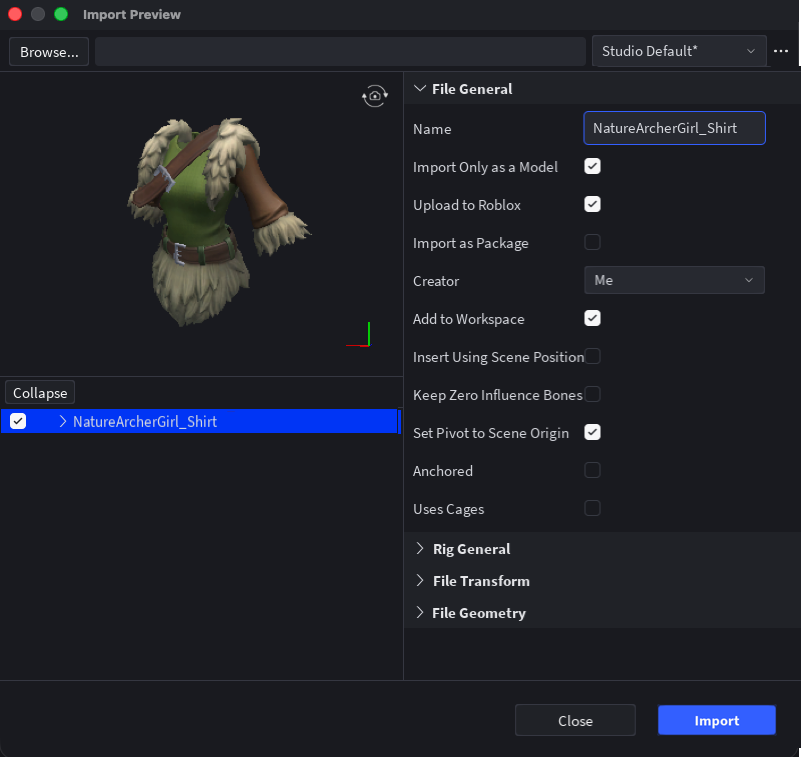
选择 导入。资产将作为 Model 填充到您的工作区,并应用适当的纹理作为 SurfaceAppearance 或 MeshPart.TextureID。

如果您的纹理未正确加载,您可以使用 资产管理器 手动导入它们:
在 资产管理器 中,单击 导入 按钮。如果您无法访问资产管理器,请先保存并发布您的游戏。
上传您的图像文件。
如果您使用的是单个基本纹理,请将 MeshPart.TextureID 属性设置为您上传的纹理图像。
如果您使用的是 PBR 纹理:
向您的 MeshPart 添加一个 SurfaceAppearance 子项。

在 SurfaceAppearance 属性中,单击每个属性值并从资产下拉菜单中分配适当的纹理图像:
- 将 ColorMap 设置为 _ALB 纹理图像。
- 将 MetalnessMap 设置为 _MTL 纹理图像。
- 将 NormalMap 设置为 _NOR 纹理图像。
- 将 RoughnessMap 设置为 _RGH 纹理图像。


转换分层配件
在将资产导入工作室后,您可以开始使用 配件适配工具 (AFT) 将 Model 对象转换为 Accessory,以便头像角色身体可以装备您的分层配件。
要生成您的分层配件:
在工具栏的 头像 选项卡中,单击 配件 以打开 AFT。配件适配工具 面板将显示。
在 资产类型 页面:
- 将资产类型设置为 服装,然后使用下拉菜单选择您的分层配件的服装类型。
- 单击 下一步 按钮。预览面板将显示一个默认角色穿着您的分层配件。

测试 各种示例角色和动画,以确保您的分层服装变形和移动正确。
- 如有必要,使用编辑功能进行小的笼子调整。较大的笼子更改可能需要返回到您的第三方建模软件并重新导出资产。
预览资产后,单击 生成 MeshPart 配件 按钮。您的 3D 模型将作为 Accessory 对象填充到您的项目中。


使用此 Accessory 对象,您可以执行以下任何操作: