工作室的导入工具允许您将 3D 资产导入到您的项目中,例如头像服装、配饰和角色身体。以下说明详细介绍如何将角色身体 .fbx 或 .gltf 文件导入工作室作为 Model 对象,以便您在游戏中使用、上传到市场或与其他创作者分享。
虽然导入工具提供对象预览和错误检查以确保您的创作符合 Roblox 的 一般 3D 要求,但确保您的角色模型也符合 Roblox 的 角色身体规范 是很重要的,以便将此资产用作可供头像使用的角色模型,否则您可能会在工作流程的不同点遇到错误。
要将您的资产导入为角色身体模型:
在 主页 选项卡中,单击 导入 按钮以打开 3D 导入工具。文件浏览器将打开。
选择您的带绑定骨架的角色的 .fbx 或 .gltf 文件。3D 导入工具加载角色模型的预览。

- 如果您的资产未能加载纹理,您可以稍后手动导入纹理。
- 有关导入设置和故障排除的更多信息,请参见 导入工具。
选择 导入。资产将作为带有适当纹理的 Model 填充到您的工作区,纹理显示为 SurfaceAppearance 或 MeshPart.TextureID。
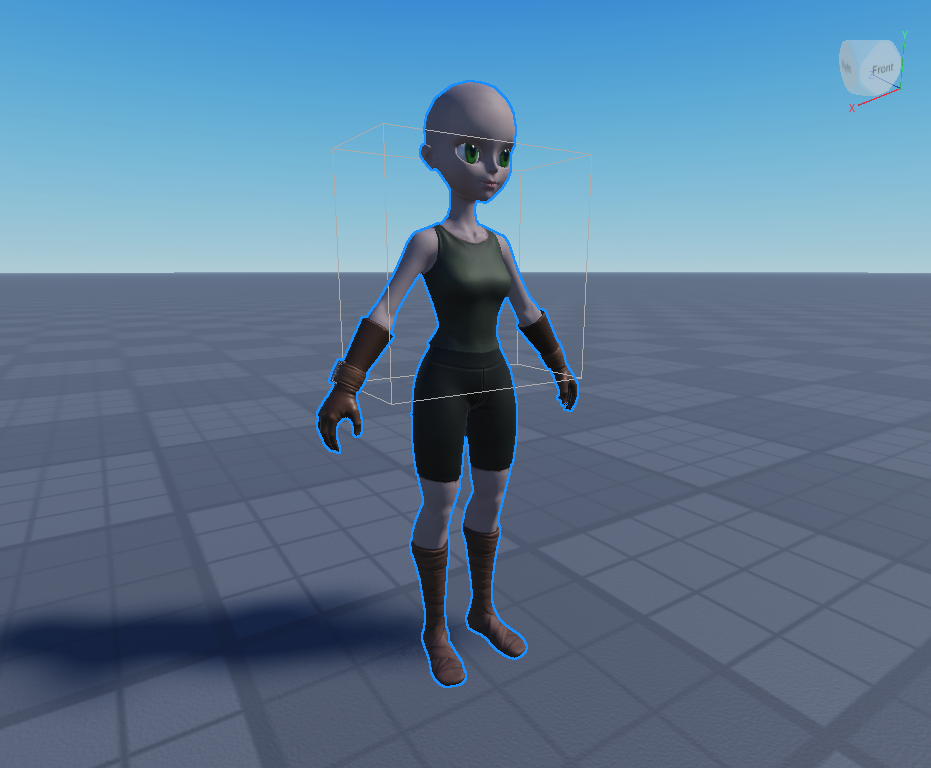
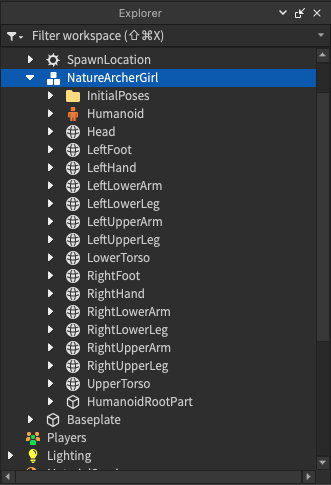


如果您的纹理没有正确加载,您可以使用 资产管理器 手动导入它们:
在 资产管理器 中,单击 导入 按钮。如果您无法访问资产管理器,请先保存并发布您的游戏。
上传您的图像文件。
如果您正在使用单一基本纹理,请将 MeshPart.TextureID 属性设置为您上传的纹理图像。
如果您正在使用 PBR 纹理:
将 SurfaceAppearance 子对象添加到您的 MeshPart。

在 SurfaceAppearance 的属性中,单击每个属性值并从资产下拉列表中分配适当的纹理图像:
- 将 ColorMap 设置为 _ALB 纹理图像。
- 将 MetalnessMap 设置为 _MTL 纹理图像。
- 将 NormalMap 设置为 _NOR 纹理图像。
- 将 RoughnessMap 设置为 _RGH 纹理图像。


通过这个新角色 Model,您可以执行以下任一操作:
如果您的角色包含 高保真度骨架,请添加 HumanoidRigDescription 和/或 DigitsRigDescription 对象,以满足市场和动画要求。您可能需要使用 自适应动画 插件来重新映射您的关节并设定基准 T 形姿势,以更好地支持您的动画。
开始 上传和发布 角色模型到市场的过程。这涉及一些额外的验证和审核步骤。
在您当前的游戏中使用该模型,并使用 HumanoidDescription 修改模型的外观。