Roblox 的 自适应动画 系统允许在具有独特体型、控制器和比例的自定义角色之间无缝播放动画。此功能利用 HumanoidRigDescription 和 DigitsRigDescription 对象,在你的角色模型内进行自定义、修改和映射内部关节,以支持通用动画。
在导入角色控制器后,你可以访问多个 Studio 工具,帮助你重新映射关节并设置基线 T 姿势参考,以更好地支持动画。在配置了控制器之后,你的自定义角色可以播放任何 R15 动画或任何从带有 HumanoidRigDescription 和 DigitsRigDescription 对象的角色发布的动画。


修改自定义角色控制器
在将控制器导入为 Custom Humanoid 时,Studio 尝试自动配置模型的 HumanoidRigDescription 和 DigitsRigDescription 对象。在必要时,你可以使用关节分配和 T 姿势工具来微调或调整自动更改。
导入模型
使用 3D 导入器导入角色模型,然后使用自适应动画系统添加 HumanoidRigDescription 和 DigitsRigDescription 对象:
- 在 首页 选项卡中,点击 导入 按钮打开 3D 导入器。文件浏览器打开。
- 选择你的装配角色的 .fbx 或 .gltf 文件。3D 导入器加载角色模型的预览。
- 在 控制器通用 部分,将 控制器类型 设置为 自定义。
选择 导入 按钮。角色显示在你的工作区中作为 Model。
在 角色 选项卡中,点击 自适应动画 按钮。重新映射控制器 面板显示。
在 重新映射控制器 面板中,点击 创建 按钮。自适应动画系统为每只手生成一个 HumanoidRigDescription 对象和一个 DigitsRigDescription 对象。


分配关节
自适应动画系统要求至少有 15 个角色的关节映射到 Roblox 的 标准化 15 关节骨架。虽然自动导入过程会尝试自动进行此分配,你可以通过使用关节分配工具来验证和重新分配关节。
当你选择模型的 HumanoidRigDescription 或 DigitsRigDescription 对象时,关节分配工具的 可视选择器 在 3D 视口的右上角显示标准 Roblox 骨架的视图。要分配关节,你可以在 3D 视口或可视选择器中单击关节,然后在另一个视图中单击相应的关节。当关节被分配时,关节图标在 3D 视口和可视选择器中 变为橙色。
使用关节分配工具时,可视选择器显示:
- 所有 15 个标准关节分配作为填充的灰色圆圈,这些是你需要分配给角色控制器的。
- 所有附加关节分配作为空心圆圈轮廓,这些不是你需要分配给角色控制器的。如果你的控制器与这些额外的关节兼容,你可以适当地分配它们,以帮助改善动画质量。

要访问和使用关节分配工具:
- 在 资源管理器 窗口中,展开你刚导入的模型并选择其子项 HumanoidRigDescription。自适应动画工具栏会显示并激活关节分配工具,同时你的角色的网格对象变为半透明,以便你可以查看其内部关节。
- 在 3D 视口中,点击角色身体内的一个关节,然后在可视选择器中选择相应的关节。关节指示器变为橙色,表示它已被分配。
- 如果你角色的控制器包括可选的关节,
返回 资源管理器 窗口,然后选择你的模型的一个子 DigitsRigDescription 对象。可视选择器更新以显示你角色的左手或右手的视图。
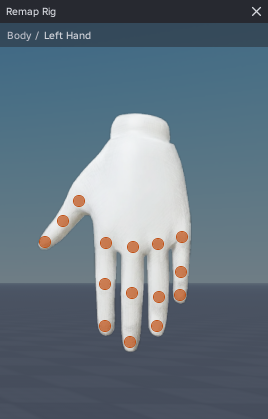
通过点击手上的一个关节,然后在可视选择器中选择相应的关节来分配每个可选关节。
对角色的其他子 DigitsRigDescription 对象重复此过程。

创建 T 姿势
为了确保通用动画支持,设置标准的 T 姿势配置作为角色的基线参考非常重要。自适应动画工具栏提供一个 T 姿势模式,带有工具,可以自动将角色定位到满足 T 姿势要求,或修改关节的位置和旋转以确保最佳的动画效果。


要使用 T 姿势模式创建 T 姿势:
在自适应动画工具栏中,选择 T 姿势模式 按钮以切换到 T 姿势模式。

选择 强制 T 姿势 按钮以自动为 T 姿势要求定位你的角色。

如果你需要对角色的 T 姿势进行调整,
如果你想同时旋转左右两条肢体,请启用左侧和右侧的对称图标。

选择肩部附近的一个上臂关节。关节变为蓝色以表示已选择。
使用 旋转 工具将关节旋转到 T 姿势。
如有必要,调整腿部和身体的其他区域,直到你的控制器处于 T 姿势中。
要测试你的控制器的 T 姿势,
- 导航到自适应动画工具栏,然后使用下拉菜单选择一个动画。
- 点击播放图标。如果动画没有正确播放,您可能需要重新映射或重新姿势你的角色的控制器。


