スタジオのインポータを使用すると、キャラクターのボディ、メイクアップ、およびリジッドアクセサリーなどの3Dアセットをプロジェクトにインポートできます。次の手順は、リジッドアクセサリーの.fbxまたは.gltfファイルをスタジオにModelオブジェクトとしてインポートし、それをゲームで使用したり、マーケットプレイスにアップロードしたり、他のクリエイターと共有するためにAccessoryオブジェクトに変換する方法を詳しく説明します。
インポータは、作成物がRobloxの一般的な3D要件を満たしていることを確認するためにオブジェクトのプレビューとエラーチェックを提供しますが、キャラクターモデルがこのアセットをアバター対応のリジッドアクセサリーとして使用または販売できるために、Robloxのリジッドアクセサリー仕様を満たしていることを確認することも重要です。そうしないと、ワークフローの異なるポイントでエラーが発生する可能性があります。
アクセサリーのインポート
リジッドアクセサリーとしてアセットをインポートするには:
ホームタブで、インポートボタンをクリックしてインポータを開きます。ファイルブラウザが開きます。
リジッドアクセサリーの.fbxまたは.gltfファイルを選択します。インポータがリジッドアクセサリーのプレビューを読み込みます。
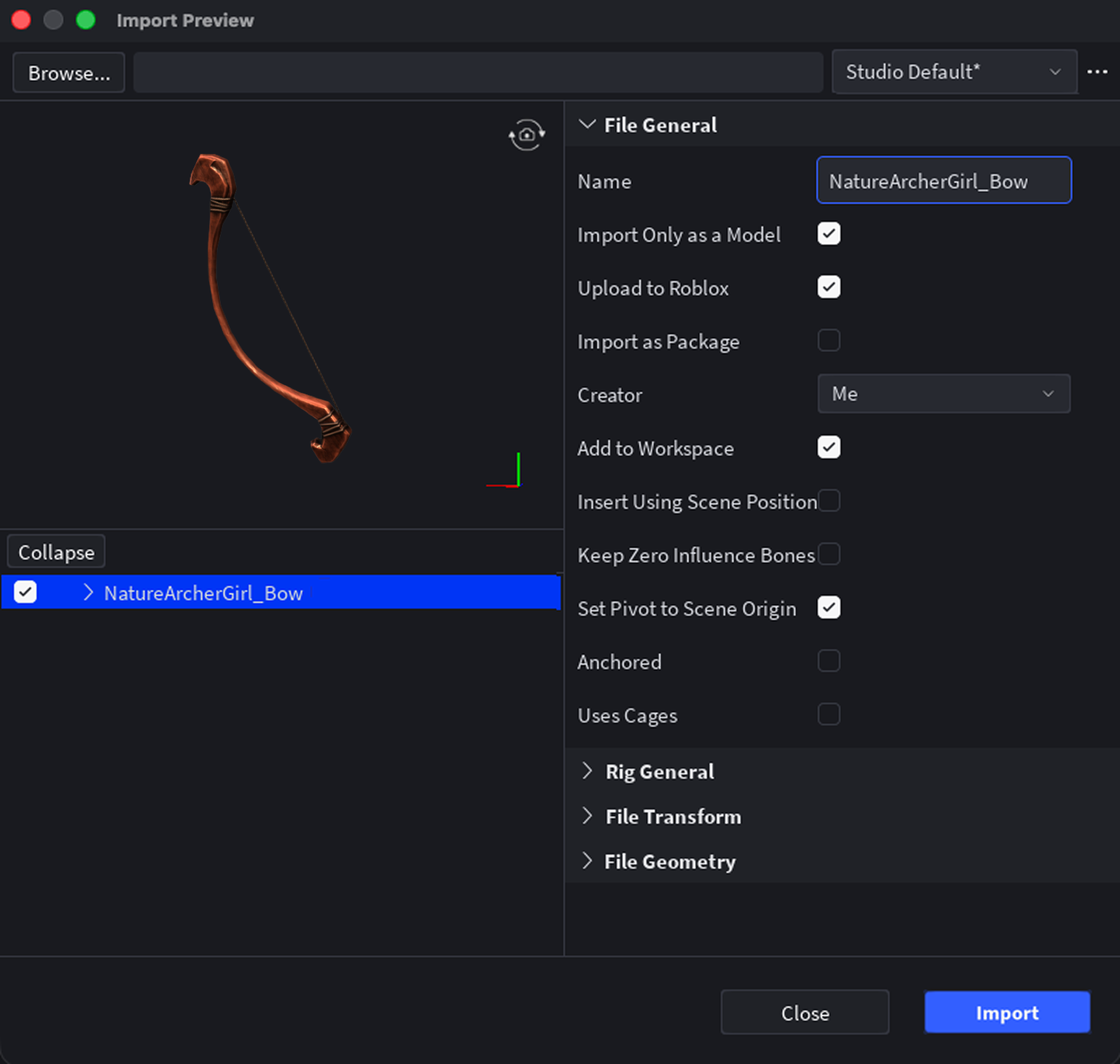
インポートを選択します。アセットがModelとしてワークスペースに配置され、適切なテクスチャがSurfaceAppearanceまたはMeshPart.TextureIDとして適用されます。

テクスチャが正しく読み込まれない場合は、アセットマネージャーを使用して手動でインポートできます:
アセットマネージャーで、インポートボタンをクリックします。アセットマネージャーにアクセスできない場合は、まずゲームを保存して公開してください。
画像ファイルをアップロードします。
モデレーションが画像をクリアしたら、インポートしたModel内のMeshPartを選択し、次にMeshPartにSurfaceAppearanceを子として追加します。

SurfaceAppearanceオブジェクトを選択し、プロパティウィンドウで各プロパティの値をクリックして、アセットのドロップダウンから適切なテクスチャ画像を割り当てます:
- ColorMapを**_ALB**テクスチャ画像に設定します。
- MetalnessMapを**_MTL**テクスチャ画像に設定します。
- NormalMapを**_NOR**テクスチャ画像に設定します。
- RoughnessMapを**_RGH**テクスチャ画像に設定します。


リジッドアクセサリーの変換
アセットをスタジオにインポートした後、インポートしたオブジェクトをマネキンにフィッティングし、ModelオブジェクトをAccessoryに変換することができます。アクセサリーをフィッティングして変換する際には、アクセサリー適合ツール(AFT)を使用して、配置を正しくプレビューし、アクセサリーに適切な設定を適用することが重要です。
リジッドアクセサリーをフィットさせて生成するには:
ツールバーのアバタータブで、アクセサリーをクリックしてAFTを開きます。アクセサリー適合ツールパネルが表示されます。
パネルで:
- パネルに戻り、次へボタンをクリックします。アセットタイプページが表示されます。

アセットタイプページで:
- アセットタイプをアクセサリーに設定し、リジッドアクセサリーをキャラクターの体に取り付けたい場所のドロップダウンメニューを使用します。
- アセット作成プロセス中に彫刻とサイズ決定を行ったボディスケールにボディタイプを設定し、次に次へボタンをクリックします。デフォルトキャラクターがリジッドアクセサリーを身に着けているプレビューパネルが表示されます。

マネキンとしてヒューマノイドキャラクターの1つを選択します:
アバターセクションで、ヒューマノイドキャラクターのボディを選択します。
プレビューパネルで、前の選択を非選択にします。あなたのキャラクターボディの選択がプレビュウウィンドウに表示されます。

AFTプレビュウウィンドウとビューポートの両方を使用して、リジッドアクセサリーの位置、スケール、および回転を調整します。
AFTプレビュウウィンドウとマネキンを使用して、アセットがキャラクターにどのようにフィットするかを正確にプレビューします。ビューポートの衣服マネキンは、リジッドアクセサリーがどのように取り付けられるかを正確に表示しません。
ビューポートで、移動、スケール、および回転ツールを使用して、リジッドアクセサリーの位置を調整します。
他のものを誤って選択してしまった場合は、AFTパネルに戻ってアクセサリーを再選択し、トランスフォーメーションツールを使用して調整を再開します。
アセットをプレビューしてフィットさせた後、メッシュパートアクセサリーを生成ボタンをクリックします。あなたの3DモデルがAccessoryオブジェクトとしてプロジェクトに配置されます。


このAccessoryオブジェクトを使用して、次のいずれかの操作を実行できます:
リジッドアクセサリーをマーケットプレイスにアップロードして公開するプロセスを開始します。
現在のゲームでリジッドアクセサリーを使用し、HumanoidDescriptionを使ってキャラクターモデルに装備したり、リジッドアクセサリーを適切なキャラクターのModelオブジェクトの下にドラッグアンドドロップしたりします。