スタジオのインポーターを使用すると、アバターの衣服、アクセサリー、メイクアップ用のRobloxのテンプレートヘッドなど、3Dアセットをプロジェクトにインポートできます。以下の手順では、最良の実践作成プロセスから.fbxまたは.gltfテンプレートファイルをインポートし、ゲームで使用したり、マーケットプレイスにアップロードしたり、他のクリエイターと共有したりできるModelオブジェクトとしてスタジオに追加する方法を詳しく説明します。
アセットをメイクアップモデルとしてインポートするには:
始める前に、テンプレートファイルに以下のオブジェクトが含まれており、Robloxのメイクアップ仕様を満たすように正しく構成されていることを確認することが重要です。そうしないと、後のステップでエラーが発生する可能性があります。
- 対象のヘッドメッシュ
- 対象のヘッドケージメッシュ
- 修正された場合、Lipsメッシュおよび関連するテクスチャ。
- 修正された場合、Faceメッシュおよび関連するテクスチャ。
- 修正された場合、Eyesメッシュおよび関連するテクスチャ。
スタジオで、メイクアップテストプレイスを開きます。
ホームタブで、インポートボタンをクリックしてインポーターを開きます。ファイルブラウザが開きます。
メイクアップの.fbxまたは.gltfファイルを選択します。インポーターがメイクアップのプレビューを読み込みます。
インポートされたコンポーネントにエラーがないことを確認し、インポートをクリックしてファイルをスタジオに追加します。新しいModelがワークスペースに追加されます。
エクスプローラーウィンドウで、新しいModelを展開し、Decal子オブジェクトがそれぞれ独自のWrapTextureTransfer子オブジェクトを持っていることを確認します。

インポート時に、メイクアップデカールがモデル内に表示されます。 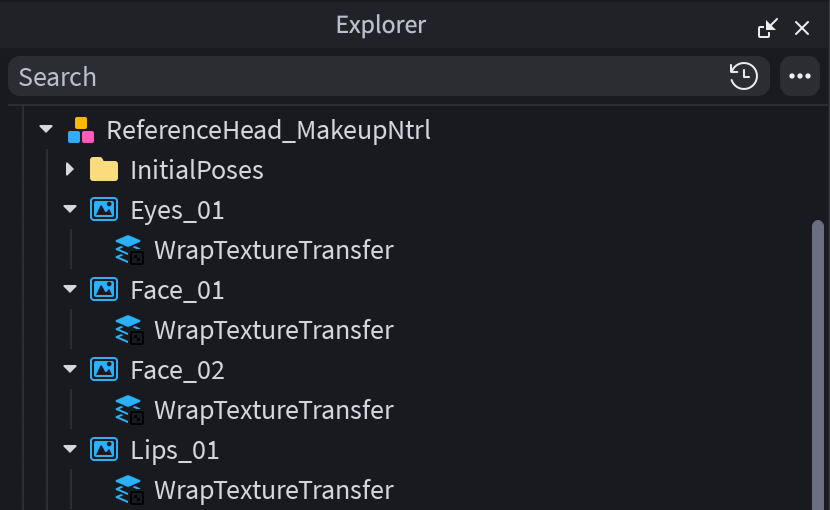
各デカールはWrapTextureTransferオブジェクトの親です 新しいDecalオブジェクトをキャラクターモデルのメイクアップフォルダーにコピーします。
- オプション眉毛やまつ毛を適用したい場合は、それらのMeshPartオブジェクトをキャラクターのアクセサリーフォルダーに移動します。このプレイスファイルでは、まつ毛と眉毛を最初にアクセサリーに変換する必要はありません。

プレイを押してプレイテストを行い、キャラクターに新しいメイクアップが適用されていることを確認します。


アバターセットアップでテスト
アバターセットアップツールを使用して、プレイテストなしでメイクアップアセットをプレビューすることもできます。
- アバター > セットアップに移動してアバターセットアップツールを開きます。
- アセットをプレビューしたいモデルを選択します。
- メイクアップデカール(目、顔、唇など)の場合:
- エクスプローラーウィンドウで、アバターセットアッププレビューに追加したいメイクアップデカールアセットを選択します。プレビューは、子にWrapTextureTransferを持つ有効なメイクアップデカールのみをサポートします。
- アバターセットアップパネルで、**+**シンボルをクリックしてアセットをアバターセットアップツールに追加します。
- 新しいプロンプトで、選択した各デカールのメイクアップアセットタイプ(目、顔、唇)を指定します。
- メイクアップメッシュ(眉毛やまつ毛など)の場合:
- エクスプローラーウィンドウで、MeshPartオブジェクトをアバターモデル内の子として移動します。
- アバターセットアップパネルで、**+**シンボルをクリックしてアセットをアバターセットアップツールに追加します。
- アバターセットアップパネルで、顔 > メイクアップタブに移動し、アセットがツールに正しくインポートされたことを確認します。
- アセットをクリックしてプレビューに装備します。
- プレビューボックスの右側でアイコンをドラッグしてアセットの順序を変更します。
- Xをクリックしてアバタープレビューから削除します。
- メイクアップがどのようにアニメーションするかを見るには、アニメーションタブに移動し、さまざまなシーケンスをテストして、メイクアップが適用されたアバターの見た目を確認します。
最良の結果を得るには、テストプレイスで提供されるRobloxのアバターを使用してください。他のアバターを持ち込むこともできますが、メイクアップのフィット感の質はヘッドの基礎となるケージに依存し、適切に整列されていない場合は外観が異なる可能性があります。