メイクアップは、アバターや非プレイヤーキャラクターの顔に追加のクリエイティブな表現を施すことができる化粧アイテムで、伝統的なメイクアート(例:アイシャドウ、リップスティック、チーク)、フェイスペイント、戦闘マーク、カモフラージュなどが含まれます。
メイクアップは、Decalオブジェクトに焼き付けられた複数の専門的なテクスチャレイヤーで構成されており、各テクスチャレイヤーには唇や目の領域などのユニークなメイクアップコンポーネントが含まれています。プレイヤーは、マーケットプレイスでメイクアップをセットとして購入し、完全に一貫したルックとして適用することができます。または、個々のメイクアップコンポーネントを自分のアバターのスタイルに合った他のものと交換することもできます。


このガイドでは、作成プロセス内で使用できるいくつかのメイクアップテンプレートを提供します。これには以下が含まれます:
- メイクアップを作成するために2D編集ソフトウェアで使用できるテンプレートテクスチャ。
- エクスポート前にメイクアップを表示およびテストするために使用できるテンプレートヘッド。
- 異なる肌の色や体型のキャラクターにメイクアップアセットをインポートしてテストするために使用できるリファレンスゲーム。
これらのテンプレートを純粋なリファレンスとして使用してすべてがどのように機能するかを見ることも、提案された作成プロセスの各ステップでそれらすべてを使用することもできます。


メイクアップコンポーネント
顔の3つの主要な領域にテクスチャを適用できます:目の領域、唇の領域、顔の領域。各領域は、メイクアップコンポーネント間でシームレスで連続的なルックを可能にするために、他の領域と重なり合っています。


さらに、メイクアップ作品に眉毛やまつ毛を含めることができます。眉毛とまつ毛は、スキニングおよびケージデータを含むModelオブジェクトであり、キャラクターの顔が表情を変えるときに適切にアニメーションすることができます。


お気に入りのサードパーティのモデリングソフトウェアからリファレンスゲームにメイクアップ作品をインポートすると、スタジオは自動的にメッシュ名を検出し、インポートされたモデルの下に必要なDecalオブジェクトを生成します。その後、インポートされたリファレンスヘッドからキャラクターのメイクアップまたはアクセサリーフォルダーにドラッグすることで、メイクアップDecalオブジェクトやアクセサリーを迅速に適用できます。


リソース
以下は、作成プロセス内で使用できるダウンロード可能なリソースです:
- 2D編集ソフトウェア(GIMPやPhotoshopなど)で使用できる画像およびプロジェクトファイルについては、テンプレートテクスチャを参照してください。
- メイクアップアセットを表示およびテストするために使用できる必要な3Dモデルについては、テンプレートヘッドを参照してください。
- スタジオにメイクアップアセットをインポートしてテストするためのリファレンスゲームを参照してください。
テンプレートテクスチャ
以下のテンプレートテクスチャ画像の変更が完了したら:
新しいテクスチャをエクスポートします。
PhotoshopからのエクスポートSubstance PainterからのエクスポートProcreateからのエクスポートProcreateからテクスチャをエクスポートするには:
レイヤーペインに移動し、最初のメイクアップコンポーネントレイヤー(目、唇、または顔のレイヤーなど)以外のすべてを非表示にします。
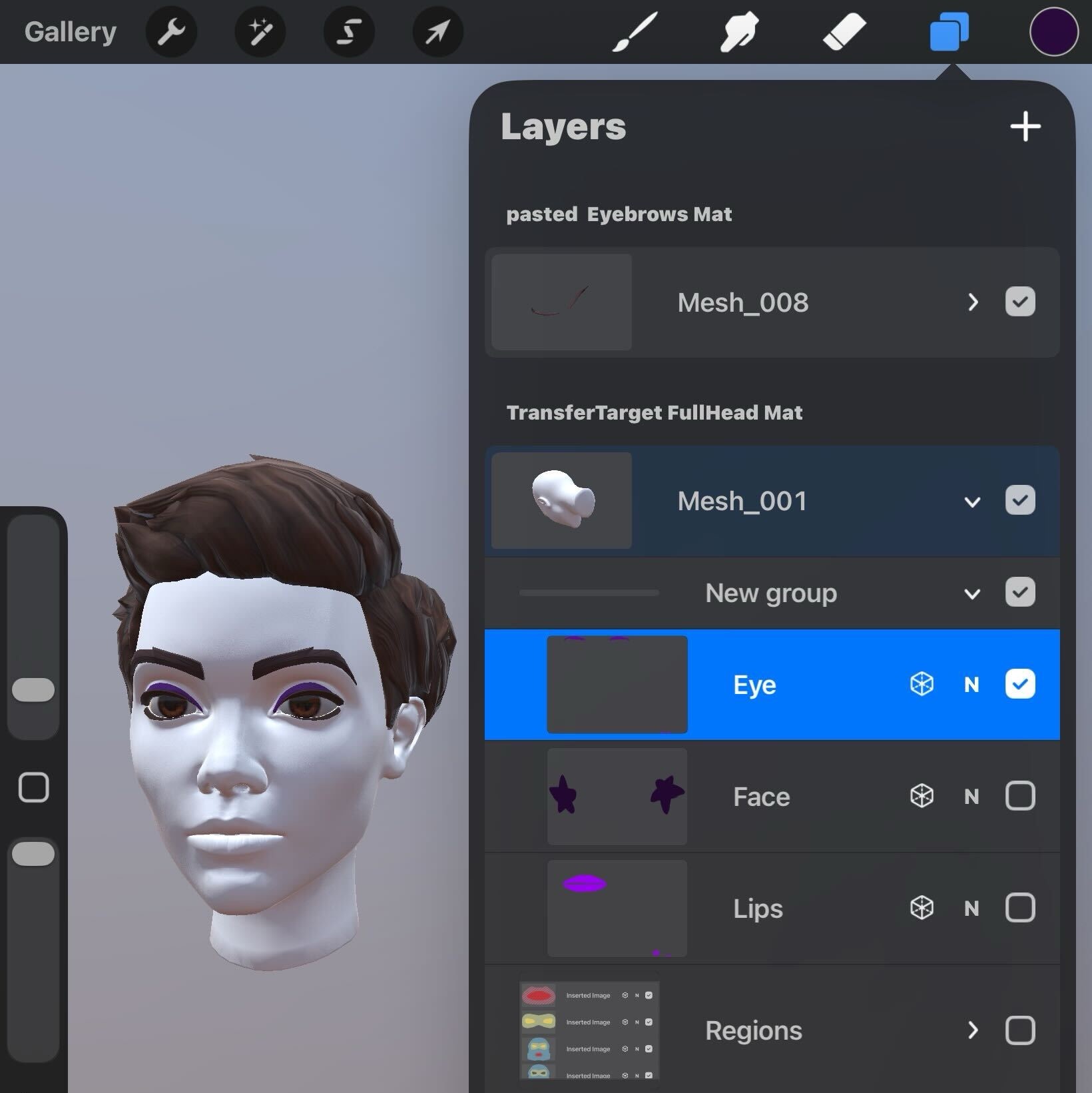
メイクアップコンポーネントレイヤーがアクティブな状態で、アクションメニュー > 共有タブ > テクスチャを共有 - PNGに移動して、デバイスの場所にすべてのメイクアップコンポーネントのテクスチャを保存します。
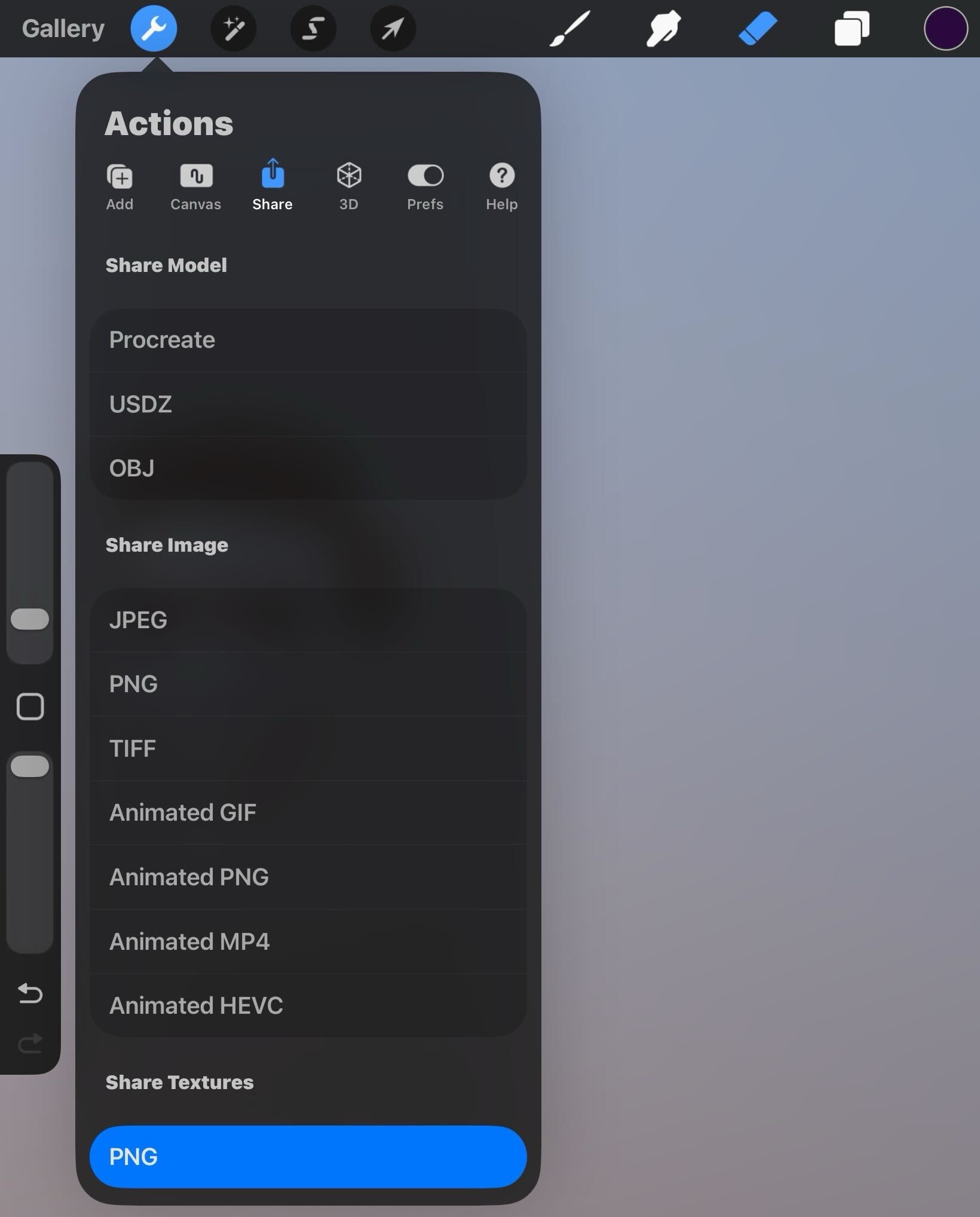
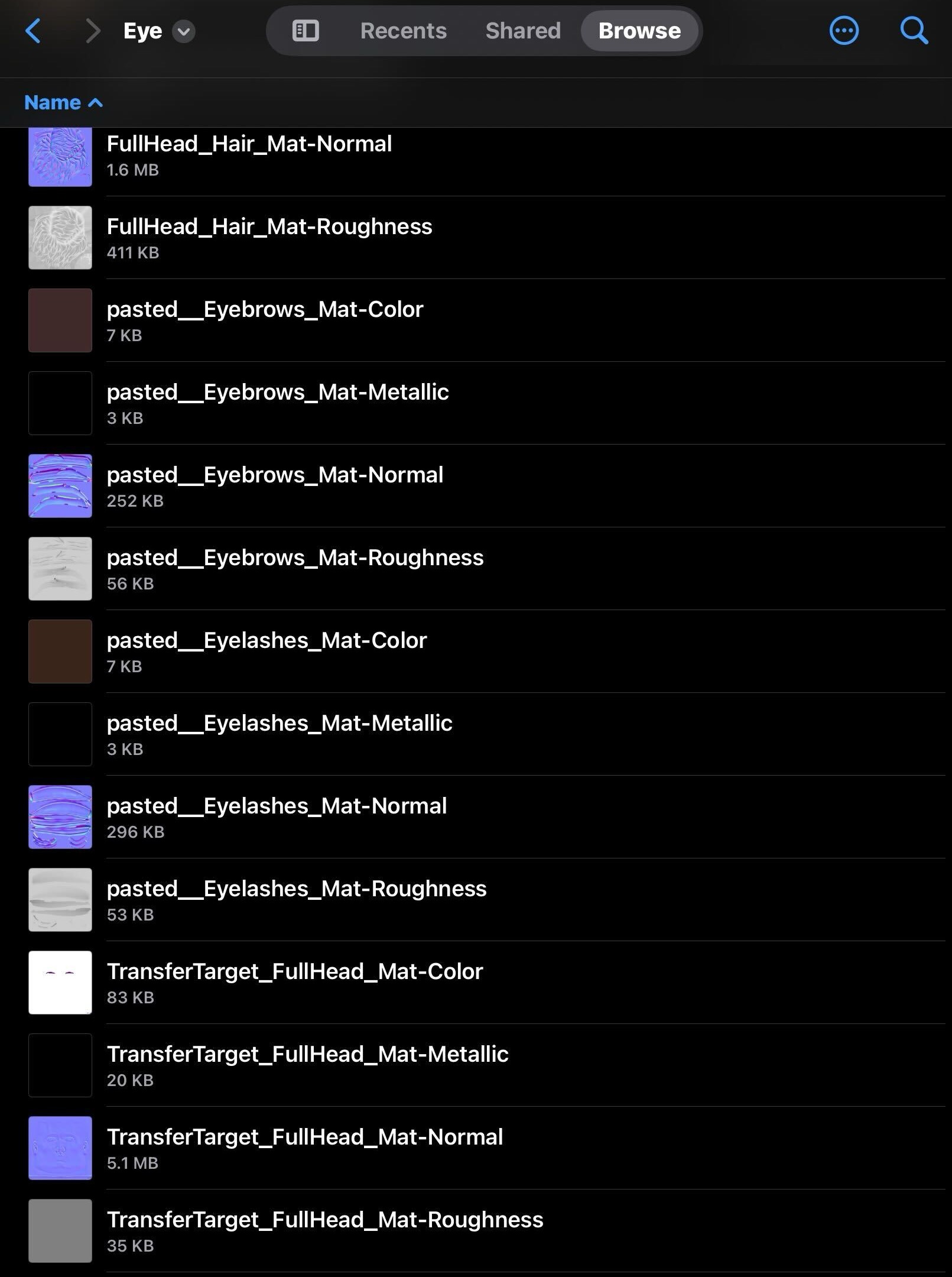
すべてのヘッド、眉毛、まつ毛のテクスチャを削除します。
- メイクアップコンポーネントのテクスチャをすべて保存した場所を開きます。
- 次のPBRテクスチャを除いてすべてを削除します:
- TransferTarget_FullHead_Mat-Color
- TransferTarget_FullHead_Mat-Metallic
- TransferTarget_FullHead_Mat-Roughness
メイクアップコンポーネントのTransferTarget_FullHead_Mat-Colorレイヤーを、出力テクスチャで透明度をエクスポートするバージョンに置き換えます。
アクティブなメイクアップコンポーネントレイヤーをコピーします。
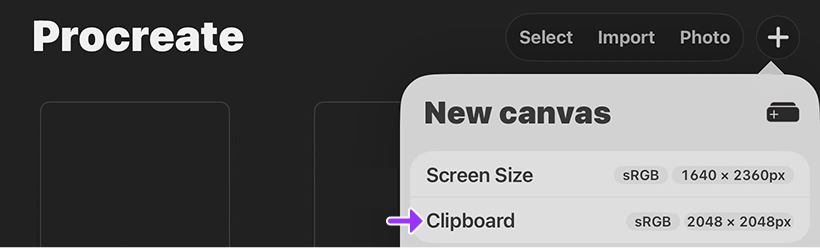
ギャラリー > プラスアイコン > クリップボードに移動します。新しいProcreateファイルが表示され、メイクアップコンポーネントレイヤーが含まれます。
レイヤーペインで、背景色レイヤーを無効にします。メイクアップコンポーネントが背景なしで表示されます。
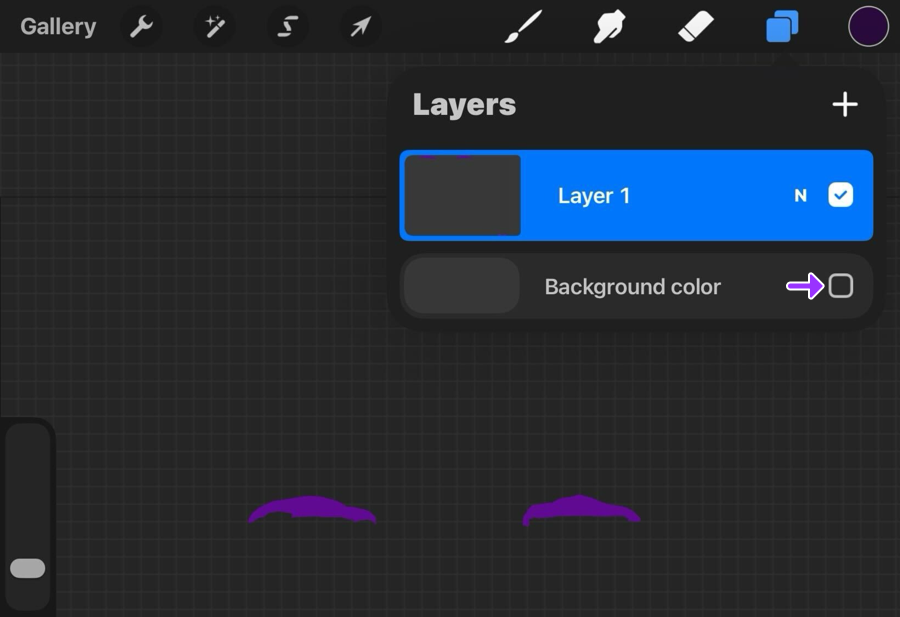
メイクアップコンポーネントレイヤーがアクティブな状態で、アクションメニュー > 共有タブ > 画像を共有 - PNGに移動します。
ファイルブラウザで、デバイス上のすべてのメイクアップコンポーネントのテクスチャがある場所に移動し、TransferTarget_FullHead_Mat-Colorテクスチャを保存/上書きします。
メイクアップコンポーネントのPBRテクスチャに適切な名前を付けて、BlenderやMayaでテクスチャを再割り当てする際に各メイクアップコンポーネントのPBRデータを簡単に参照できるようにします。たとえば、唇のテクスチャマップをエクスポートする場合:
- Lips-Color
- Lips-Metallic
- Lips-Roughness
メイクアップルックのためにインポートしたいすべてのメイクアップコンポーネントについてこのプロセスを繰り返します。
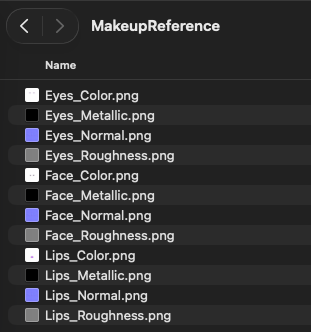
プリセットテクスチャを再割り当てし、新しいテクスチャを使用してテンプレートヘッドに適用します。
新しいテクスチャを持つリファレンスヘッドをインポートします。


Photoshopやお好みの画像編集ソフトウェアで使用するためのリアルなテクスチャ画像を含む包括的な.zipフォルダー。


業界標準のPBR作成ソフトウェアであるSubstance Painterで使用するためのリアルなテクスチャファイルを含む包括的な.zipフォルダー。


Photoshopやお好みの画像編集ソフトウェアで使用するためのブロッキーなテクスチャ画像を含む包括的な.zipフォルダー。

業界標準のPBR作成ソフトウェアであるSubstance Painterで使用するためのブロッキーなテクスチャファイルを含む包括的な.zipフォルダー。

Procreateで使用するためのブロッキーなテクスチャ画像を含む包括的な.zipフォルダー。
テンプレートヘッド
各テンプレートヘッドには以下が含まれます:
- ターゲットヘッドメッシュオブジェクトまたはヘッドケージメッシュオブジェクト
- 目、唇、および複数の顔の領域メッシュオブジェクト、参照PBRテクスチャに完全にリンクされています
- 眉毛とまつ毛のメッシュオブジェクト


メイクアップテストプレイスでのテストや独自のメイクアップ作成のために事前設定された複数のリアルなリファレンスヘッドを含む包括的な.zipフォルダー。


メイクアップテストプレイスでのテストや独自のメイクアップ作成のために事前設定された複数のリアルなリファレンスヘッドを含む包括的な.zipフォルダー。


リアルなヘッドとさまざまなメイクアップルックの例を含む.fbxおよび.gltfアセットの包括的な.zipフォルダーで、スタジオに実装する準備が整っています。

メイクアップテストプレイスでのテストや独自のメイクアップ作成のために事前設定された複数のブロッキーなリファレンスヘッドを含む包括的な.zipフォルダー。

メイクアップテストプレイスでのテストや独自のメイクアップ作成のために事前設定された複数のブロッキーなリファレンスヘッドを含む包括的な.zipフォルダー。

ブロッキーなヘッドとさまざまなメイクアップルックの例を含む.fbxおよび.gltfアセットの包括的な.zipフォルダーで、スタジオに実装する準備が整っています。
リファレンスゲーム

現在、ダウンロード可能なプレイスファイルでのみメイクアップをテストできます。
GitHubで、右側のダウンロードアイコンを選択してMakeupBeta.zipファイルをダウンロードします。
作成プロセス


StudioでDecalオブジェクトを簡単に入れ替えてキャラクターのメイクアップを迅速に変更できますが、以下の指示は、RobloxメイクアップにPBRベースのテクスチャをスケールで実装するためのベストプラクティスです。このプロセスには以下が必要です:
3Dアートと作成ワークフローでは、特定の目標を達成するための多くの方法があり、メイクアップとPBRパブリッシングフローも例外ではありません。このガイドのワークフローを最初に試し、その後、自分の作成要件に応じて調整することをお勧めします:
リファレンステンプレートヘッドをダウンロードし、お好みのモデリングソフトウェアで開きます。
テクスチャツールや画像編集ソフトウェアを使用して、異なる領域に関連するテクスチャ画像を変更します:TransferTexture_Eyes、TransferTexture_Face、またはTransferTexture_Lips。
新しいテクスチャ画像を作成したら、BlenderまたはMayaを使用してテンプレート内の既存のファイルテクスチャを再割り当てします。詳細については、テクスチャの再割り当てを参照してください。
メイクアップが正しく表示されるように顔のケージを調整する方法についてのガイダンスは、顔のケージのベストプラクティスを参照してください。
テンプレートファイル全体を.fbxまたは.gltfとしてエクスポートします。すべての3Dモデリングエクスポート要件が適用されますが、メイクアップ特有の設定をいくつか構成する必要があります:
Blenderを使用している場合、
- エクスポートファイルブラウザウィンドウで、含めるセクションに移動し、メイクアップUVデータ転送のためにカスタムプロパティトグルを有効にします。
- アーマチュアセクションで、眉毛とまつ毛のスキニングデータを含めるために変形ボーンのみを有効にします。
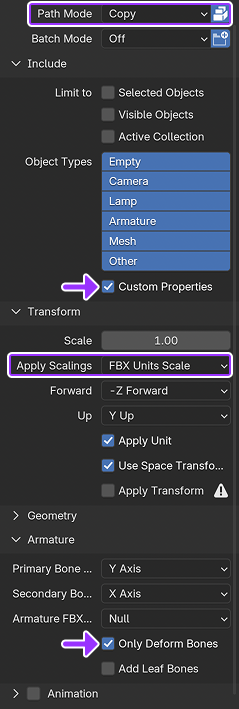
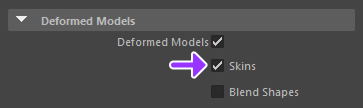
メイクアップ用のすべての必要なBlenderエクスポート設定 Mayaを使用している場合、エクスポートファイルブラウザウィンドウで、変形モデルセクションに移動し、眉毛とまつ毛のスキニングデータを含めるためにスキントグルを有効にします。
テンプレートファイルをスタジオにインポートします。スタジオは自動的にメッシュオブジェクト名と関連するテクスチャを検出し、Decalオブジェクトを生成します。

テストプレイス内のキャラクターにメイクアップデカールや眉毛、まつ毛のアクセサリーを適用するには、メイクアップアセットを適切なキャラクターのMakeupまたはAccessoriesフォルダーにドラッグします。

再生ボタンをクリックし、新しいメイクアップアセットを持つキャラクターに移動してプレビューします。

