カスタムメイクアップテクスチャをインポートするには、BlenderまたはMayaを使用して、リファレンステンプレートヘッドの既存のテクスチャをカスタムテクスチャ画像に再割り当てします。テクスチャを置き換えた後、ヘッドモデル全体をエクスポートし、次にインポートしてStudioに取り込みます。
Blender
Blenderでテクスチャを再割り当てするには:
Blenderリファレンスヘッドファイルを解凍して開きます。
シェーディングタブに切り替えます。
アウトライナーで、メイクアップコレクションを展開し、テクスチャを置き換えたい顔の領域を選択します。
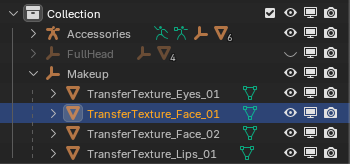
ノードグラフで、更新したいテクスチャ画像(例:Neutral_FaceDecal_ALB.png)を選択します。
既存の画像割り当てを削除するためにXをクリックします。

新しい画像をブラウズするためにフォルダーアイコンをクリックします。

置き換えたいすべてのPBRテクスチャについて繰り返します。
使用していないテクスチャノードを削除します。
最終的なノードグラフが元のリファレンスと似ていて、意図せずに欠落しているものがないことを確認します。


Maya
Mayaでテクスチャを再割り当てするには:
Mayaのリファレンスヘッドファイルを解凍して開きます。
デフォルトレイアウトの上部近くにあるステータスラインで、ハイパーシェードアイコンをクリックします。

置き換えたいマテリアルのテクスチャの上にマウスを移動します。
右クリックを押し続け、選択をグラフネットワークにドラッグします。

新しく表示されたノードグラフで、置き換えたいテクスチャノード(例:Neutral_Eyes_ALB.png)をクリックします。
右側のプロパティエディタで、画像名に移動し、フォルダーアイコンをクリックします。ファイルブラウザが表示されます。


- 置き換えに使用するテクスチャ画像ファイルを選択します。
- 置き換えたいすべてのPBRテクスチャについて繰り返します。
- 使用していないテクスチャノードを削除します。
- 最終的なノードグラフが元のリファレンスと似ていて、意図せずに欠落しているものがないことを確認します。

