このガイドでは、Blender または Maya で 3D モデルにテクスチャ画像を割り当てるプロセスについて説明し、Studio にシームレスにインポートできるようにします。インポートプロセスは、Roblox の テクスチャ仕様 を満たす限り、基本的なテクスチャとリアルな PBR テクスチャの両方をサポートしています。
Blender
Blender で 3D モデルに Roblox サポートのテクスチャを割り当てるには:
アウトライナーで、メッシュオブジェクトを選択します。
プロパティパネルで、マテリアルタブに移動します。
オブジェクトに Principled BSDF に設定されたマテリアルが割り当てられていることを確認します。
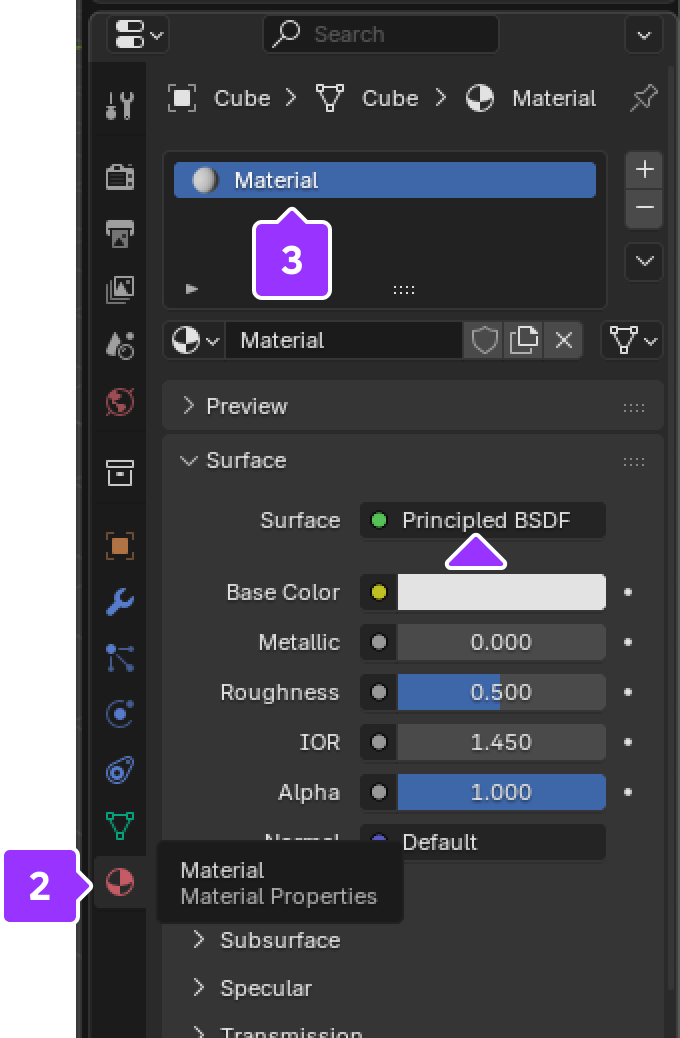
マテリアルが割り当てられていない場合は、+ 記号をクリックしてマテリアルを追加します。
New ボタンをクリックします。新しい Principled BSDF マテリアルが生成されます。

シェーディングタブに移動します。
メッシュオブジェクトを選択した状態で、ノードグラフをチェックします。すでに Principled BSDF ノードに接続されているテクスチャ画像ノードがある場合があります。
ノードグラフエリアで、右クリック ⟩ 追加 ⟩ テクスチャ ⟩ 画像テクスチャでテクスチャ画像ノードを追加します。

新しい画像テクスチャノードで、Open をクリックしてファイルブラウザを開き、カスタムテクスチャを挿入します。

画像テクスチャノードを追加し、適切なファイルを割り当てた後、Image Texture ソケットを Principled BSDF ノードの適切なソケットにドラッグします:

- 基本テクスチャまたは PBR カラー/アルベド: Color を Base Color に接続します。
- メタリックテクスチャ: Color を Metallic に接続します。
- ラフネステクスチャ: Color を Roughness に接続します。
- ノーマルテクスチャ画像は、ノーマルマップノードに追加する必要があります:
- グラフエディタエリアで右クリックし、追加 ⟩ ベクトル ⟩ ノーマルマップを選択します。
- 画像テクスチャの Color をノーマルマップの Color に接続します。
- ノーマルマップの Normal をプリンシプルBSDFの Normal ソケットに接続します。


Maya
Maya で 3D モデルに Roblox サポートのテクスチャを割り当てるには:
デフォルトレイアウトの上部にあるステータスラインで、ハイパーシェードアイコンをクリックします。

ハイパーシェードのポップアップで、Create Window パネルに移動し、Maya ⟩ Surface を選択し、Standard Surface をクリックします。ノードエディタにサーフェスノードが表示されます。

ノーマルマップを追加する場合は、Maya ⟩ Utilities に移動し、Bump 2d をクリックします。ノーマルマップに必要なノードがノードエディタに表示されます。

PBR テクスチャをグラフネットワークにドラッグアンドドロップします。

ノーマルマップを追加する場合、Bump 2d ノードを選択し、タンジェントスペースノーマルに変更します。

モデルを選択し、割り当てるマテリアルに移動します。右クリックしてマテリアルを選択し、選択範囲にマテリアルを割り当てるを選択します。


