Un accessorio per il viso è un 'Class.Accessory' cosmetico che si attacca alla testa e può include elementi come capelli, sopracciglia, occhiali e baffi. Per creare un accessorio per il viso compatibile con teste animabili, utilizzi un processo di design simile a quello dei vestiti a strati per consentire al tuo modello di accessorio di deformarsi e allungarsi su una testa quando la testa è in posa o animata.
Per creare un accessorio per il viso, utilizza uno strumento di modellazione di terze parti, come Blender o Maya, per creare un modello 3D con i seguenti requisiti:
- Il modello dell'accessorio deve soddisfare i requisiti per le mesh di Studio.
- Il modello deve essere parentato (Blender) o vincolato (Maya) a un rig di personaggio R15.
- Il modello deve includere una gabbia interna ed esterna.
Questa guida copre il processo di base in Blender per applicare il rigging e i dati della gabbia a un modello di riferimento di base utilizzando il modello Cubie menzionato in Crea teste di base.
File di riferimento
I seguenti sono i file di riferimento per gli accessori per il viso, inclusi tutti i file esempio di questa guida:
| Nome | Descrizione |
|---|---|
| Cubie-Complete.fbx | Il modello di personaggio Cubie completo, da Creazione di teste di base. Questo file è pronto per essere importato in Studio. |
| Cubie-Cage-Only.fbx | La gabbia mesh del corpo completo cage mesh del personaggio di riferimento Cubie. Questo include le mesh delle gabbie interna ed esterna. |
| Cubie-Eyebrow-Geo.fbx | Un modello di sopracciglia autonomo, progettato per il modello Cubie. |
| Cubie-Eyebrow-Rigged-And-Caged.fbx | Il modello di sopracciglia di Cubie, correttamente rigato e incatenato seguendo le istruzioni in questa guida. Questo file è pronto per essere importato in Studio. |
| Cubie-Hawk-Hair.fbx | Un modello di riferimento per capelli, progettato per il modello Cubie. |
| Creating-Face-Accessories-Reference-Files.zip | Una raccolta di tutti i file di riferimento forniti. |
Modellazione
Questa guida utilizza un semplice riferimento per sopracciglia come dimostrazione per creare un accessorio per il viso. Se stai effettuando il rigging e la gabbia di un modello diverso, assicurati che il tuo modello soddisfi le specifiche del personaggio per l'importazione in Studio.

Se stai creando il tuo modello, considera le seguenti linee guida:
- Modella il tuo accessorio insieme al modello del tuo personaggio per i migliori risultati e una buona vestibilità.
- Quando possibile, prova a far coincidere i bordi della geometria del tuo modello con i bordi/vertici della topologia della testa sottostante. Questo migliora la deformazione dell'accessorio con il modello di testa sottostante.
- Alcuni accessori, come le sopracciglia, possono estrudere o sovrapporsi leggermente alla mesh del modello del personaggio per ottenere un certo aspetto cosmetico.
- Quando lavori con un accessorio composto da più pezzi, come le sopracciglia, combina le mesh in un'unica mesh una volta completata la modellazione e la vestibilità.
- Le mesh degli accessori per il viso non richiedono una convenzione di denominazione _Geo.
Rigging
Devi riggare il tuo accessorio alla struttura ossea del personaggio affinché l'accessorio possa piegarsi e deformarsi insieme alle pose facciali del tuo personaggio. Dopo il rigging, puoi vincolare il tuo modello nel tuo strumento di modellazione o puoi trasferire i dati di skinning dal tuo personaggio all'accessorio durante il runtime utilizzando Automatic skinning transfer.
Impostazione del progetto
Come esempio in questa guida, stiamo utilizzando il completato modello di testa di base da Crea una testa di base e un modello semplice di sopracciglia in un nuovo progetto Blender.
Per impostare il tuo progetto Blender:
Apri un nuovo progetto Generale in Blender.
Seleziona la forma predefinita, la fotocamera e le luci, quindi premi Delete.
Importa il rig del personaggio a cui intendi parentare l'accessorio, in questo esempio: Cubie-Complete.fbx.

Per semplificare l'area di lavoro, puoi eliminare gli oggetti mesh della gabbia interna ed esterna R15 poiché importerai successivamente una gabbia a corpo intero nel passo Caging.
Importa il tuo modello di accessorio, in questo esempio: CubieEyebrow_Geo.fbx.
- Se necessario, riposiziona il modello di accessorio sul viso.
- Puoi nascondere temporaneamente l'armatura per verificare la posizione del modello.
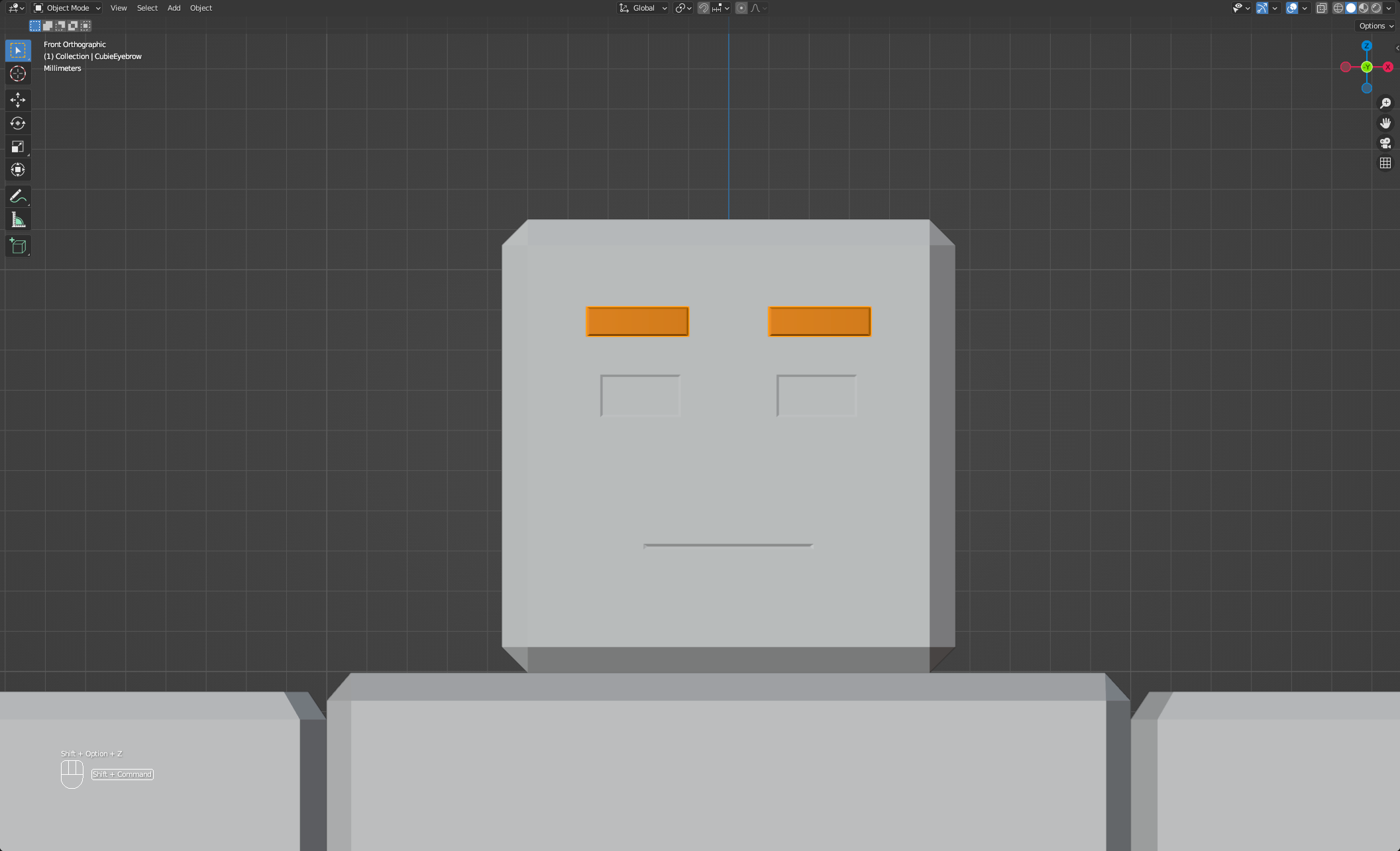

Armatura parentale
Collega l'oggetto mesh all'armatura del personaggio parentando l'armatura all'oggetto mesh. Per parentare l'armatura:
- In Modalità Oggetto, tieni premuto Shift e clicca sul modello di accessorio e poi su uno qualsiasi dei tuoi ossi del personaggio.
- Clicca con il tasto destro e seleziona Parent, quindi seleziona With Automatic Weights.
Skinning opzionale
In molti casi, puoi saltare il processo di skinning per il tuo accessorio e utilizzare invece il trasferimento automatico dello skinning di Roblox. Puoi comunque applicare skinning manuale tramite un software di modellazione e optare per utilizzare il trasferimento automatico dello skinning in seguito. Con il trasferimento automatico dello skinning, il tuo risultato finale e la qualità possono variare.
Se non intendi applicare skinning manualmente, continua direttamente a caging.
Caging
Il processo di caging per gli accessori per il viso è simile al caging degli accessori per abbigliamento a strati e condivide gli stessi requisiti di modellazione e caging. Dopo il rigging, importa una gabbia interna ed esterna a corpo intero nel tuo progetto, rinomina le gabbie, quindi allunga i vertici della Gabbia Esterna per coprire il modello dell'accessorio con uno spazio minimo.
Per incatenare l'accessorio per sopracciglia:
Con l'importatore .fbx di Blender, importa Cubie-Cage-Only.fbx. Questo include una singola gabbia mesh interna ed esterna per il modello Cubie.

Rinomina le gabbie per iniziare con "CubieEyebrow" prima dell'affisso _InnerCage e _OuterCage.
In Modalità Modifica, estendi la gabbia esterna per adattarsi all'accessorio con uno spazio minimo. Usa varie opzioni di materiale e visualizzazione per manipolare facilmente i vertici corretti sulla gabbia esterna.

Se stai utilizzando il trasferimento automatico dello skinning, puoi assicurarti che il trasferimento automatico dello skinning si applichi solo a parti specifiche dell'accessorio rimuovendo sezioni non necessarie della gabbia. Per ulteriori informazioni, consulta Automatic Skinning Transfer - Modify character cages.
Esporta
Esporta il tuo modello quando sei pronto per testare il tuo modello di accessorio in Studio o quando imposti l'esportazione finale. Quando esporti accessori per il viso, tieni presente le seguenti linee guida:
- Assicurati che il modello finale dell'accessorio segua i Requisiti di Modellazione di Studio, comprese le mesh e gli oggetti della gabbia nominati correttamente.
- Non esportare dati non necessari, come dati di animazione, o oggetti di luce e fotocamera.
- Se esporti texture PBR, segui i requisiti di modellazione delle texture quando esporti immagini di texture dal tuo software di texture.
Per esportare:
Assicurati che vengano esportati solo la mesh dell'accessorio, l'oggetto armatura e le mesh delle gabbie. Elimina tutti gli altri oggetti nell'area di lavoro.
Puoi filtrare rapidamente gli oggetti nominati Geo e Att nella tua area di lavoro per eliminarli rapidamente.
Segui i Requisiti di Esportazione per Blender di Studio e salva il file nella tua posizione preferita. L'esportazione finale delle sopracciglia .fbx è disponibile come riferimento.
Test in Studio
Per utilizzare il tuo modello esportato in Studio come Accessory, utilizza lo Strumento di Vestizione Accessori per testare e generare l'oggetto accessorio. A questo punto, puoi equipaggiare l'accessorio a un personaggio umanoide. Se intendi trasferire i dati di skinning dal tuo personaggio al modello dell'accessorio durante il runtime, puoi abilitare il trasferimento automatico dello skinning per il tuo accessorio.