L'Importateur de Studio vous permet d'importer des actifs 3D dans vos projets, tels que des corps de personnage, du maquillage et des accessoires superposés. Les instructions suivantes détaillent comment importer un fichier d'accessoire superposé .fbx ou .gltf dans Studio en tant qu'objet Model et le convertir en un objet Accessory que vous pouvez utiliser dans vos jeux, télécharger sur le Marketplace ou partager avec d'autres créateurs.
Bien que l'Importateur fournisse des aperçus d'objets et un contrôle des erreurs pour s'assurer que votre création répond aux exigences générales en 3D de Roblox, il est important de s'assurer que votre modèle de personnage répond également aux spécifications des accessoires superposés de Roblox pour utiliser ou vendre cet actif en tant qu'accessoire superposé prêt pour les avatars, sinon vous pourriez rencontrer des erreurs à différents points du flux de travail.
Importer des accessoires
Pour importer votre actif en tant qu'accessoire superposé :
Dans l'onglet Accueil, cliquez sur le bouton Importer pour ouvrir l'Importateur. Un navigateur de fichiers s'ouvre.
Sélectionnez le fichier .fbx ou .gltf de votre accessoire superposé. L'Importateur charge un aperçu de l'accessoire superposé.
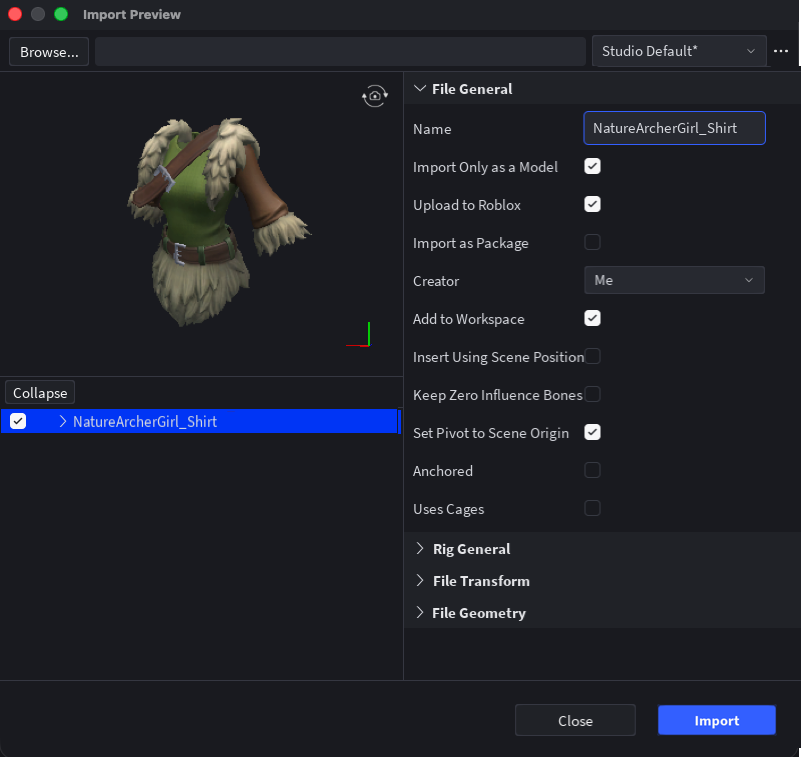
Sélectionnez Importer. L'actif se remplit dans votre espace de travail en tant que Model avec les textures appropriées appliquées en tant que SurfaceAppearance ou MeshPart.TextureID.

Si vos textures ne se sont pas chargées correctement, vous pouvez les importer manuellement en utilisant le Gestionnaire d'actifs :
Dans le Gestionnaire d'actifs, cliquez sur le bouton Importer. Si vous ne pouvez pas accéder au Gestionnaire d'actifs, enregistrez et publiez d'abord votre jeu.
Téléchargez vos fichiers image.
Si vous utilisez une seule texture de base, définissez la propriété MeshPart.TextureID sur votre image de texture téléchargée.
Si vous utilisez des textures PBR :
Ajoutez un enfant SurfaceAppearance à votre MeshPart.

Dans les propriétés de SurfaceAppearance, cliquez sur chaque valeur de propriété et assignez l'image de texture appropriée à partir du menu déroulant des actifs :
- Définissez le ColorMap sur l'image de texture _ALB.
- Définissez le MetalnessMap sur l'image de texture _MTL.
- Définissez le NormalMap sur l'image de texture _NOR.
- Définissez le RoughnessMap sur l'image de texture _RGH.


Convertir des accessoires superposés
Après avoir importé votre actif dans Studio, vous pouvez commencer à convertir l'objet Model en un Accessory en utilisant l'outil de montage d'accessoires (AFT) afin que les corps de personnage d'avatar puissent équiper votre accessoire superposé.
Pour générer votre accessoire superposé :
Dans l'onglet Avatar de la barre d'outils, cliquez sur Accessoire pour ouvrir l'AFT. Le panneau Outil de montage d'accessoires s'affiche.
Dans le panneau :
- Sélectionnez le champ Part, puis dans la fenêtre Explorateur, sélectionnez l'objet MeshPart de l'accessoire superposé.
- De retour dans le panneau, cliquez sur le bouton Suivant. La page Type d'actif s'affiche.

Dans la page Type d'actif :
- Définissez le type d'actif sur Vêtements, puis utilisez le menu déroulant pour choisir le type de vêtement de votre accessoire superposé.
- Cliquez sur le bouton Suivant. Un panneau d'aperçu s'affiche avec un personnage par défaut portant votre accessoire superposé.

Testez divers personnages et animations d'exemple pour vous assurer que vos vêtements superposés se déforment et se déplacent correctement.
- Si nécessaire, effectuez des ajustements mineurs de cage à l'aide des fonctionnalités d'édition. Des changements de cage plus importants peuvent nécessiter de revenir à votre logiciel de modélisation tiers et de réexporter l'actif.
Après avoir prévisualisé votre actif, cliquez sur le bouton Générer l'accessoire MeshPart. Votre modèle 3D se remplit dans votre projet en tant qu'objet Accessory.


Avec cet objet Accessory, vous pouvez effectuer l'une des actions suivantes :
Commencer le processus de téléchargement et de publication de l'accessoire superposé sur le Marketplace.
Utiliser l'accessoire superposé dans votre jeu actuel en l'équipant à des modèles de personnage avec HumanoidDescription, ou en faisant glisser et déposer l'accessoire superposé sous l'objet Model de personnage approprié.
Enregistrer l'accessoire superposé dans votre Boîte à outils ou le rendre public sur le Magasin des créateurs pour l'utiliser dans l'un de vos jeux ou le partager avec d'autres créateurs.