El Importador de Studio te permite importar activos 3D a tus proyectos, como cuerpos de personajes, maquillaje y accesorios rígidos. Las siguientes instrucciones detallan cómo importar un archivo de accesorio rígido .fbx o .gltf en Studio como un objeto Model y convertirlo en un objeto Accessory que puedes usar en tus juegos, cargar en el Marketplace o compartir con otros creadores.
Mientras que el Importador proporciona vistas previas de objetos y verificación de errores para asegurar que tu creación cumpla con los requisitos generales de 3D de Roblox, es importante asegurarte de que tu modelo de personaje también cumpla con las especificaciones de accesorios rígidos de Roblox para usar o vender este activo como un accesorio rígido listo para avatar; de lo contrario, puedes encontrar errores en diferentes puntos del flujo de trabajo.
Importar accesorios
Para importar tu activo como un accesorio rígido:
En la pestaña Inicio, haz clic en el botón Importar para abrir el Importador. Se abre un explorador de archivos.
Selecciona el archivo .fbx o .gltf de tu accesorio rígido. El Importador carga una vista previa del accesorio rígido.
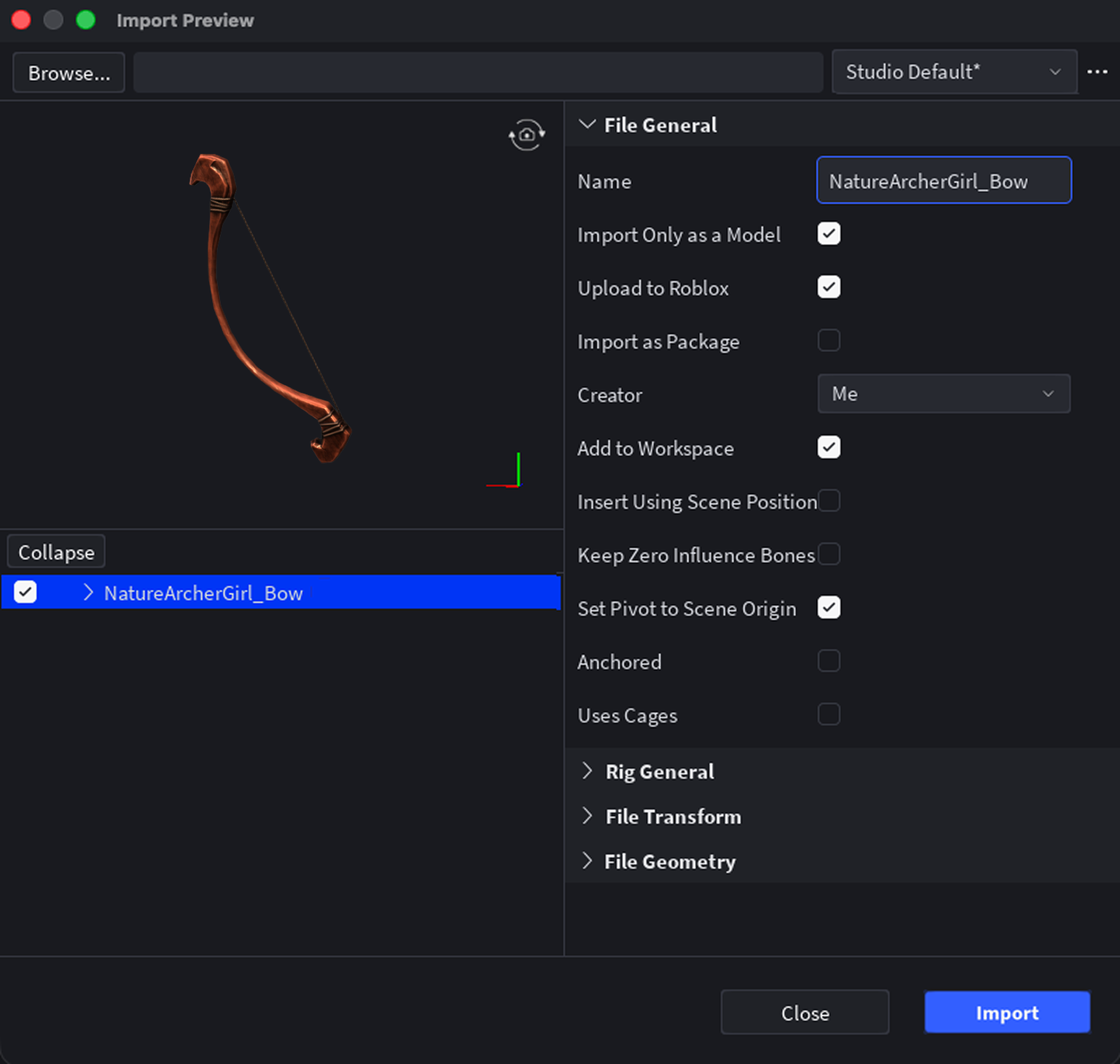
Selecciona Importar. El activo se llena en tu espacio de trabajo como un Model con las texturas apropiadas aplicadas como SurfaceAppearance o MeshPart.TextureID.

Si tus texturas no se cargaron correctamente, puedes importarlas manualmente usando el Administrador de Activos:
En el Administrador de Activos, haz clic en el botón Importar. Si no puedes acceder al Administrador de Activos, guarda y publica tu juego primero.
Sube tus archivos de imagen.
Después de que la moderación apruebe tus imágenes, selecciona el MeshPart que está dentro de tu Model importado y luego agrega un hijo SurfaceAppearance a tu MeshPart.

Selecciona el objeto SurfaceAppearance y luego en la ventana de Propiedades, haz clic en cada valor de propiedad y asigna la imagen de textura apropiada desde el menú desplegable de activos:
- Establece el ColorMap en la imagen de textura _ALB.
- Establece el MetalnessMap en la imagen de textura _MTL.
- Establece el NormalMap en la imagen de textura _NOR.
- Establece el RoughnessMap en la imagen de textura _RGH.


Convertir accesorios rígidos
Después de importar tu activo en Studio, puedes comenzar a ajustar tu objeto importado a un maniquí y convertir el objeto Model en un Accessory. Al ajustar y convertir tu accesorio, es importante usar la Herramienta de Ajuste de Accesorios (AFT) para previsualizar correctamente la colocación y aplicar las configuraciones correctas a tu accesorio.
Para ajustar y generar tu accesorio rígido:
En la pestaña Avatar de la barra de herramientas, haz clic en Accessorio para abrir la AFT. Se muestra el panel de la Herramienta de Ajuste de Accesorios.
En el panel:
- Selecciona el campo Parte, luego en la ventana de Explorador, selecciona el objeto MeshPart del accesorio rígido.
- De vuelta en el panel, haz clic en el botón Siguiente. Se muestra la página de Tipo de Activo.

En la página de Tipo de Activo:
- Establece el tipo de activo en Accessorio, luego usa el menú desplegable para elegir la ubicación donde deseas que el accesorio rígido se adhiera al cuerpo de un personaje.
- Establece el tipo de cuerpo en la escala del cuerpo que determinaste mientras esculpías y dimensionabas el activo durante el proceso de creación, luego haz clic en el botón Siguiente. Se muestra un panel de vista previa con un personaje predeterminado usando tu accesorio rígido.

Selecciona uno de los personajes humanoides como maniquí:
En la sección Avatares, selecciona un cuerpo de personaje humanoide.
En el panel de vista previa, deselecciona la selección anterior. Tu selección del cuerpo del personaje se muestra en la ventana de vista previa.

Usando tanto la ventana de vista previa de la AFT como el viewport, ajusta la posición, escala y rotación del accesorio rígido.
Utiliza la ventana de vista previa de la AFT y tu maniquí como una vista previa precisa de cómo se ajusta tu activo al personaje. El maniquí de ropa en el viewport no representa con precisión cómo se adhieren los accesorios rígidos.
En el viewport, utiliza las herramientas Mover, Escalar y Rotar para ajustar la posición de tu accesorio rígido.
Si accidentalmente seleccionas algo más, haz clic de nuevo en el panel de AFT para reaseleccionar el accesorio y continuar tus ajustes utilizando las herramientas de transformación.
Después de previsualizar y ajustar tu activo, haz clic en el botón Generar Accesorio MeshPart. Tu modelo 3D se llena en tu proyecto como un objeto Accessory.


Con este objeto Accessory, puedes realizar cualquiera de las siguientes acciones:
Comenzar el proceso de carga y publicación del accesorio rígido en el Marketplace.
Usar el accesorio rígido en tu juego actual equipándolo a modelos de personajes con HumanoidDescription, o arrastrando y soltando el accesorio rígido bajo el objeto Model del personaje apropiado.
Guardar el accesorio rígido en tu Caja de herramientas o hacerlo público en la Tienda de Creadores para usarlo dentro de cualquiera de tus juegos o compartirlo con otros creadores.