Para importar texturas de maquillaje personalizadas, utiliza Blender o Maya para reasignar las texturas existentes en la plantilla de referencia de la cabeza a tus imágenes de textura personalizadas. Después de reemplazar las texturas, exporta todo el modelo de la cabeza y luego importa a Studio.
Blender
Para reasignar texturas en Blender:
Descomprime y abre el archivo de referencia de la cabeza de Blender.
Cambia a la pestaña Sombreado.
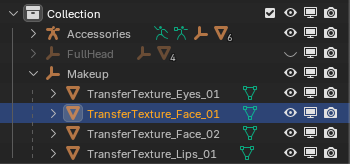
En el Outliner, expande la colección de Maquillaje y selecciona la región de la cara para la que deseas reemplazar las texturas.
En el gráfico de nodos, selecciona la imagen de textura que deseas actualizar, como Neutral_FaceDecal_ALB.png
Haz clic en la X para eliminar la asignación de imagen existente.

Haz clic en el ícono de carpeta para buscar una nueva imagen.

Repite para todas las texturas PBR que deseas reemplazar.
Elimina cualquier nodo de textura que no estés utilizando.
Verifica que tu gráfico de nodos final se parezca al de referencia original sin nada que falte involuntariamente.


Maya
Para reasignar texturas en Maya:
Descomprime y abre el archivo de referencia de la cabeza de Maya.
En la Línea de Estado cerca de la parte superior del diseño predeterminado, haz clic en el ícono de Hypershade.

Mueve el mouse sobre la textura del material que deseas reemplazar.
Haz clic y mantén presionado el botón derecho del mouse y arrastra el selector a Red de Gráfico.

En el gráfico de nodos que se muestra, haz clic en el Nodo de Textura que deseas reemplazar, como Neutral_Eyes_ALB.png.
En el Editor de Propiedades a la derecha, navega a Nombre de Imagen y haz clic en el ícono de carpeta. Se muestra un explorador de archivos.


- Selecciona el archivo de imagen de textura que deseas usar como reemplazo.
- Repite para todas las texturas PBR que deseas reemplazar.
- Elimina cualquier nodo de textura que no estés utilizando.
- Verifica que tu gráfico de nodos final se parezca al de referencia original sin nada que falte involuntariamente.

