El Importador de Studio te permite importar activos 3D en tus proyectos, como ropa de avatar, accesorios y las cabezas de plantilla de Roblox para maquillaje. Las siguientes instrucciones detallan cómo importar un archivo de plantilla .fbx o .gltf desde el mejor proceso de creación en Studio como un objeto Model que puedes usar en tus juegos, subir al Marketplace o compartir con otros creadores.
Para importar tu activo como un modelo de maquillaje:
Antes de comenzar, es importante asegurarte de que tu archivo de plantilla incluya los siguientes objetos que están correctamente configurados para cumplir con las especificaciones de maquillaje de Roblox, de lo contrario, puedes encontrar errores en pasos posteriores:
- Malla de cabeza objetivo
- Malla de jaula de cabeza objetivo
- Si se modifica, malla de Lips y texturas asociadas.
- Si se modifica, malla de Face y texturas asociadas.
- Si se modifica, malla de Eyes y texturas asociadas.
En Studio, abre el lugar de prueba de maquillaje.
En la pestaña Inicio, haz clic en el botón Importar para abrir el Importador. Se abre un explorador de archivos.
Selecciona el archivo .fbx o .gltf de tu maquillaje. El Importador carga una vista previa de tu maquillaje.
Verifica que no haya errores con los componentes importados, luego haz clic en Importar para agregar el archivo en Studio. Un nuevo Model se poblará en el espacio de trabajo.
En la ventana Explorador, expande el nuevo Model y verifica que los objetos hijos Decal se hayan poblado, cada uno con su propio objeto hijo WrapTextureTransfer.

Al importar, los decals de maquillaje aparecen dentro del Modelo. 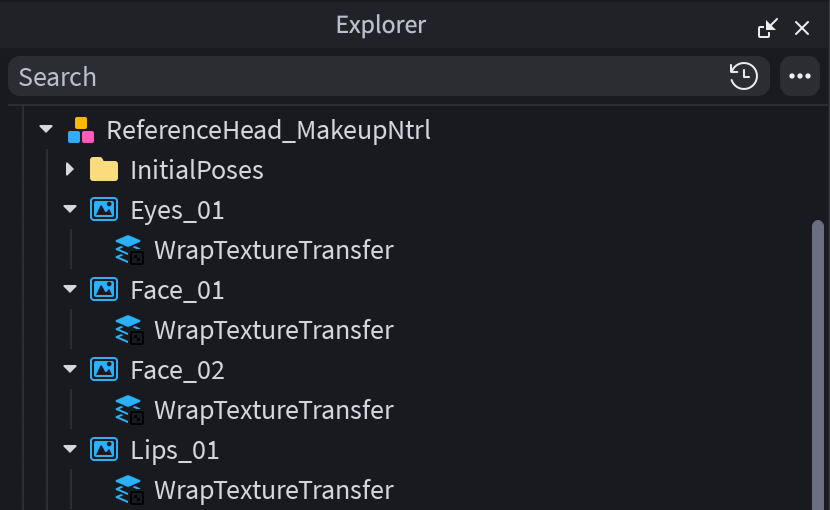
Cada decal tiene un objeto WrapTextureTransfer como padre Copia tus nuevos objetos Decal en la carpeta Makeup del modelo del personaje.
- OPCIONALSi deseas aplicar cejas o pestañas, mueve esos objetos MeshPart a la carpeta Accessories del personaje. Para este archivo de lugar, no necesitas convertir las pestañas y cejas en Accesorios primero.

Presiona Reproducir para probar y verificar que el personaje tenga el nuevo maquillaje aplicado.


Prueba con la Configuración del Avatar
También puedes usar la herramienta de Configuración del Avatar para previsualizar activos de maquillaje sin necesidad de probar el juego.
- Abre la herramienta de Configuración del Avatar navegando a Avatar > Configuración.
- Selecciona el modelo en el que te gustaría previsualizar tus activos.
- Para los decals de maquillaje, como ojos, cara y labios:
- En la ventana Explorador, selecciona cualquier activo de decal de maquillaje que desees agregar a la vista previa de Configuración del Avatar. La vista previa solo admite decals de maquillaje válidos con un hijo WrapTextureTransfer.
- En el panel de Configuración del Avatar, haz clic en el símbolo + para agregar los activos a la herramienta de Configuración del Avatar.
- En el nuevo aviso, especifica el tipo de activo de maquillaje (ojos, cara, labios), para cada decal seleccionado.
- Para las mallas de maquillaje, como cejas y pestañas:
- En la ventana Explorador, mueve los objetos MeshPart como hijos dentro del modelo del avatar.
- En el panel de Configuración del Avatar, haz clic en el símbolo + para agregar los activos a la herramienta de Configuración del Avatar.
- En el panel de Configuración del Avatar, navega a la pestaña Cara > Maquillaje, luego valida que tus activos se hayan importado correctamente en la herramienta.
- Haz clic en los activos para equiparlos en tu vista previa.
- Cambia el orden de los activos arrastrando sus íconos en el lado derecho de la caja de vista previa.
- Haz clic en X para eliminarlos de tu vista previa de avatar.
- Para ver cómo se anima el maquillaje, navega a la pestaña Animaciones, luego prueba varias secuencias para ver cómo se ve tu avatar con el maquillaje aplicado.
Para obtener los mejores resultados, utiliza los avatares proporcionados por Roblox en el lugar de prueba. También puedes traer cualquier otro avatar, pero la calidad del ajuste del maquillaje depende de la jaula subyacente de la cabeza, lo que puede resultar en una apariencia variada si no está correctamente alineada.