化妝 是一種可以應用在角色或非可玩角色面部的化妝品,為額外的創意表達提供可能性,例如傳統的化妝藝術(例如眼影、唇膏和腮紅)、臉部彩繪、戰鬥標記和偽裝。
化妝由多個專門的紋理層組成,這些層被烘焙到一個 Decal 對象中,每個紋理層包含一個獨特的化妝組件,比如嘴唇或眼睛區域。玩家可以在 市場 上購買化妝品作為一個套件,並將其應用為一個完整的協調外觀,或更換單個化妝組件以匹配自己角色的風格。


本指南提供幾個你可以在創作過程中使用的 化妝模板,例如:
- 你可以使用的模板紋理,以便在 2D 編輯軟件中創作化妝。
- 你可以使用的模板頭,查看和測試你的化妝作品,然後進行導出。
- 參考遊戲,你可以用來導入和測試你的化妝資產,適用於不同膚色和身體類型的角色。
你可以將這些模板用作純參考,以查看一切是如何運作的,或者你可以在建議的創作過程的每一步中使用所有模板。


化妝組件
你可以將紋理應用到面部的三個主要區域:眼睛區域、嘴唇區域和面部區域。每個區域與其他區域有重疊,這樣可以實現化妝組件之間的無縫、持續外觀。


此外,你可以在化妝作品中包含眉毛和睫毛。眉毛和睫毛是 Model 對象,包含具有綁定和包裝數據的 MeshPart 對象。這使它們能夠隨著角色面部表情的變化而正確動畫。


當你將化妝作品從你最喜愛的第三方建模軟件導入到 參考遊戲 時,Studio 會自動檢測網格名稱,然後在導入的模型下生成必要的 Decal 對象。然後,你可以通過將化妝 Decal 對象和配飾從導入的參考頭拖放到角色的 化妝 或 配飾 文件夾中,快速應用它們。


資源
以下是你可以在創作過程中使用的可下載資源:
- 查看 模板紋理,獲取可以在 GIMP 或 Photoshop 等 2D 編輯軟件中使用的圖像和項目檔。
- 查看 模板頭,獲取你可以用來查看和測試你的化妝資產的所需 3D 模型。
- 查看 參考遊戲,將你的化妝資產導入並測試到 Studio 中
模板紋理
當你完成對以下任何模板紋理圖像的更改後:
導出你的新紋理。
從 Photoshop 導出從 Substance Painter 導出從 Procreate 導出從 Procreate 導出紋理:
前往 圖層 面板,隱藏所有層,僅保留你的第一個化妝組件層,例如你的眼睛、嘴唇或面部層。
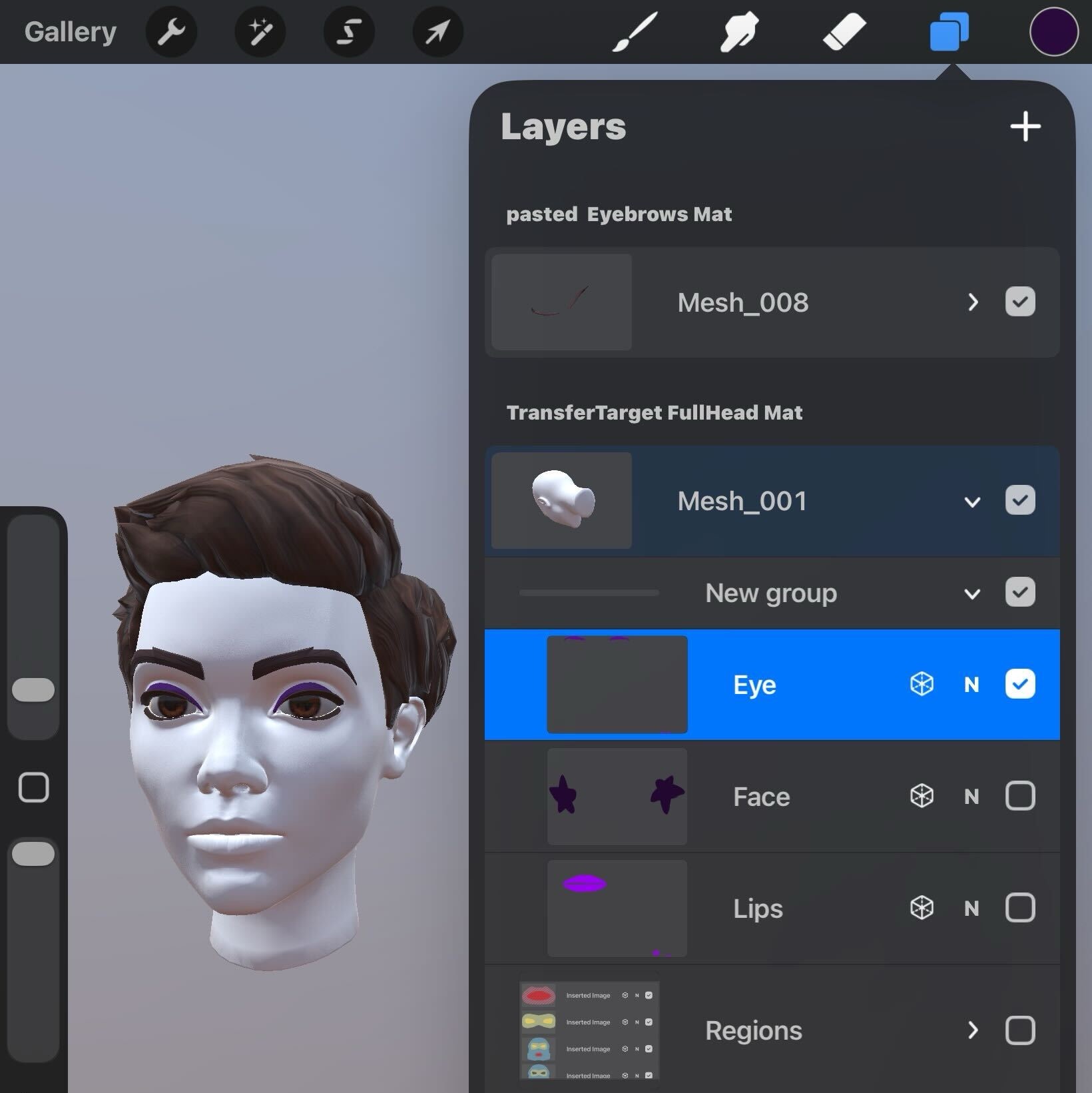
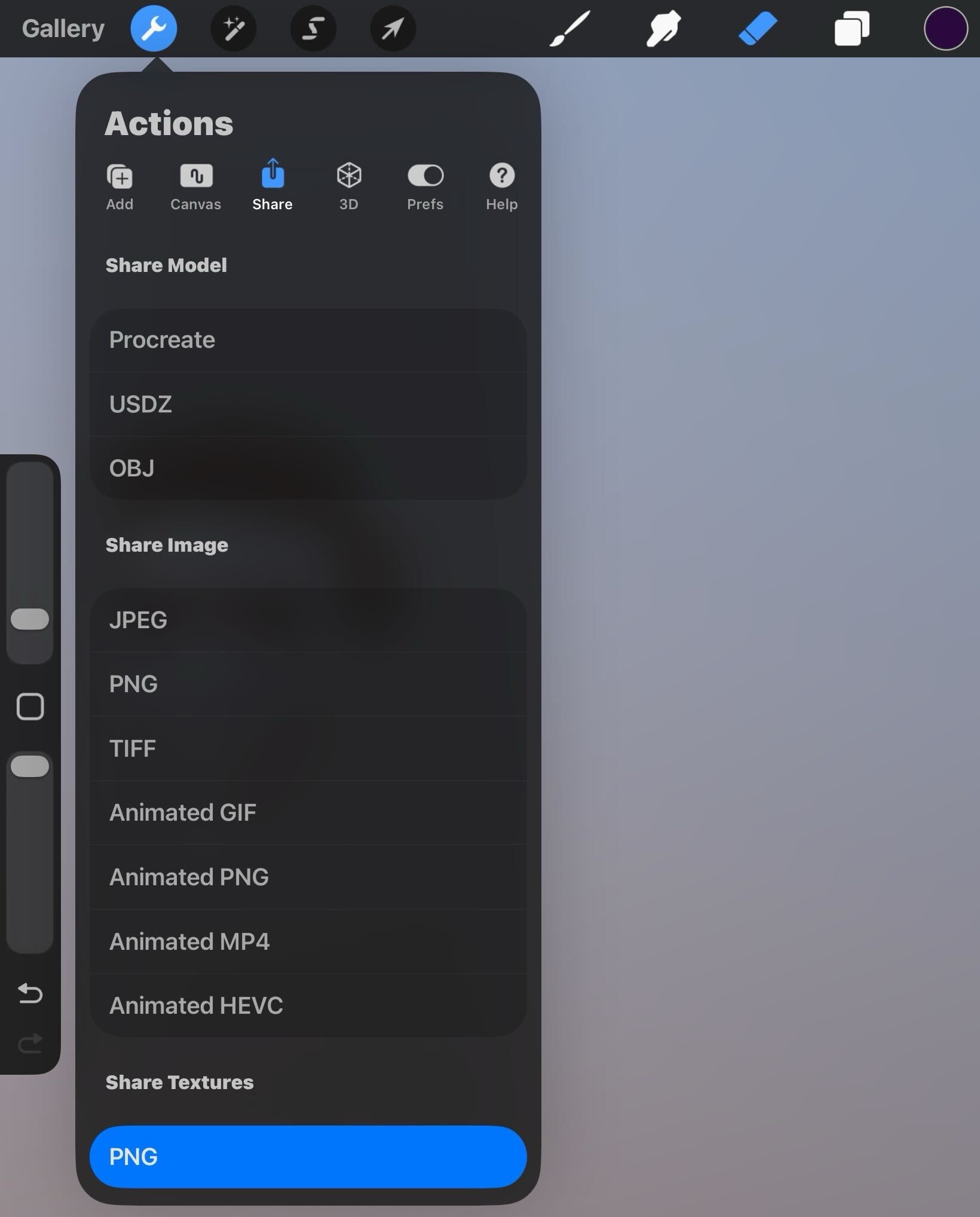
當你的化妝組件層處於活動狀態時,前往 操作 菜單 > 共享 標籤 > 共享紋理 - PNG,將所有化妝組件的紋理保存到你設備上的某個位置。
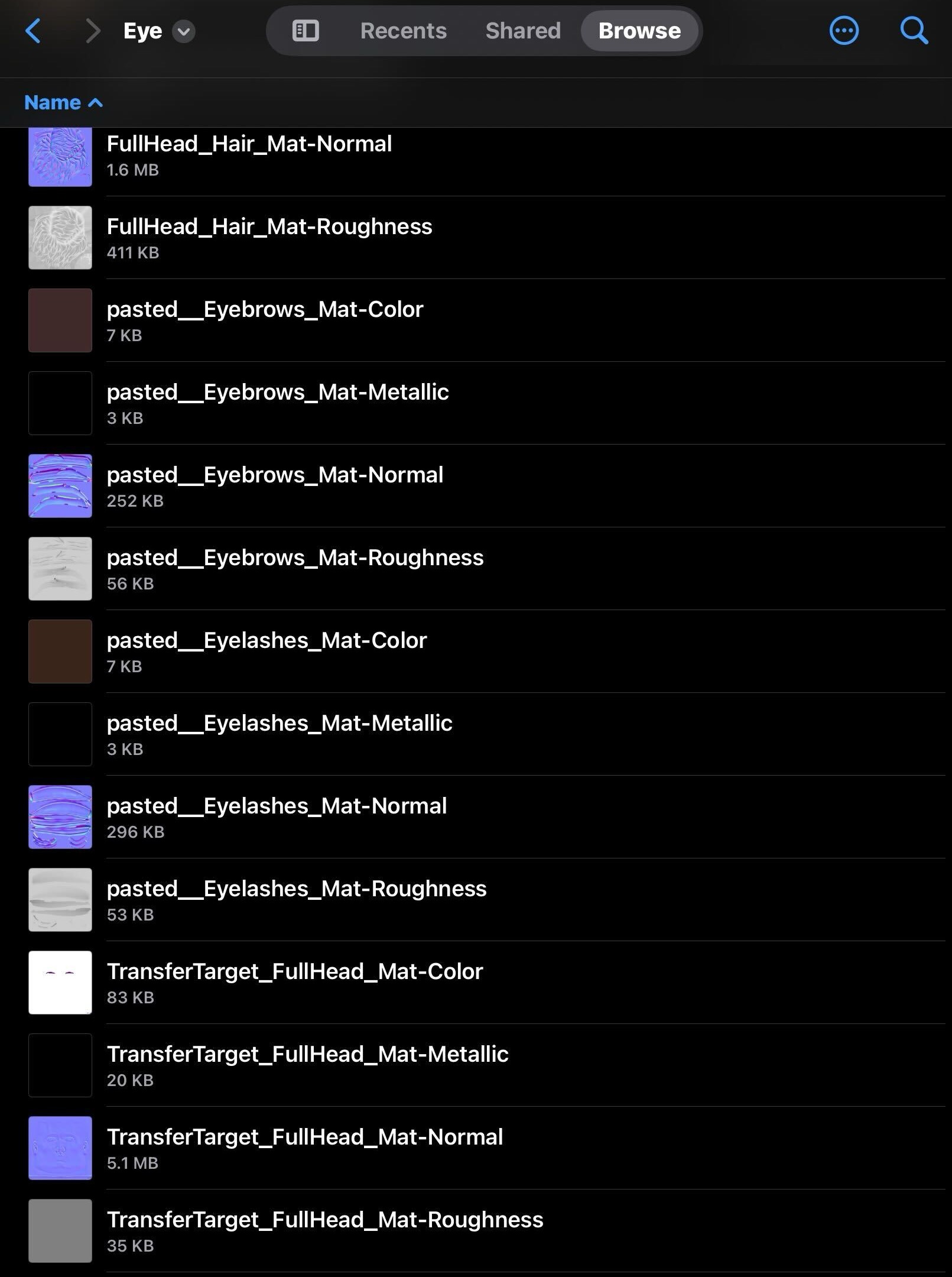
刪除所有頭部、眉毛和睫毛的紋理。
- 打開你保存所有化妝組件紋理的路徑。
- 刪除所有內容,保留以下 PBR 紋理:
- TransferTarget_FullHead_Mat-Color
- TransferTarget_FullHead_Mat-Metallic
- TransferTarget_FullHead_Mat-Roughness
將化妝組件的 TransferTarget_FullHead_Mat-Color 層替換為一個可以在輸出紋理中導出透明度的版本。
複製你的活動化妝組件層。
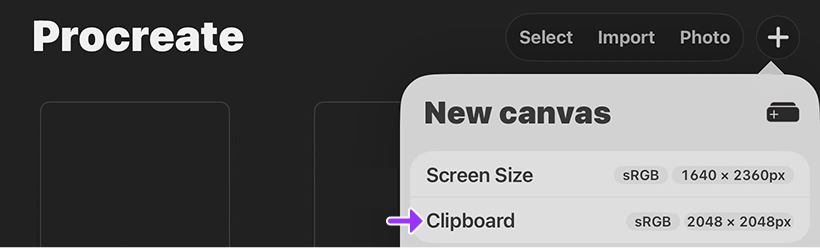
前往 畫廊 > + 圖標 > 剪貼簿。顯示一個新 Procreate 文件,其中包含你的化妝組件層。
在 圖層 面板中,禁用 背景顏色 層。你的化妝組件會顯示為沒有背景。
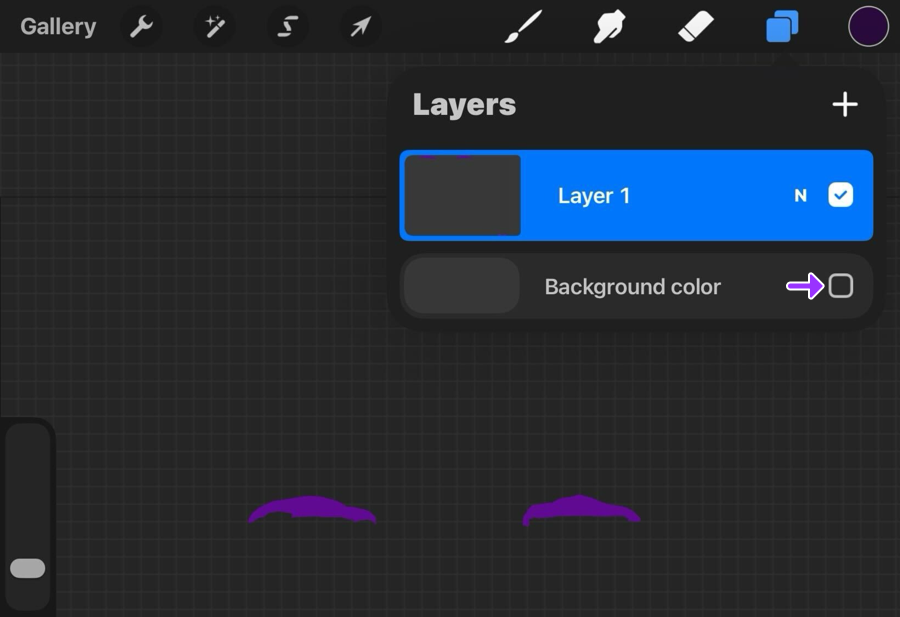
當你的化妝組件層處於活動狀態時,前往 操作 菜單 > 共享 標籤 > 共享圖像 - PNG。
在文件瀏覽器中,導航到你設備上存放所有化妝組件紋理的地方,然後保存/覆蓋 TransferTarget_FullHead_Mat-Color 紋理。
適當地重新命名你的化妝組件的 PBR 紋理,以便在重新分配你在 Blender 或 Maya 中的紋理時能夠輕鬆參考每個化妝組件的 PBR 數據。例如,如果你正在為嘴唇導出紋理圖:
- Lips-Color
- Lips-Metallic
- Lips-Roughness
對你想要導入的每個化妝組件重複此過程。
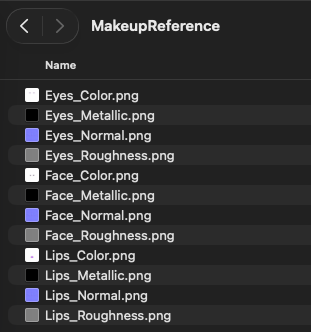
導入參考頭 及其新紋理到 Studio 中。


一個綜合的 .zip 文件夾,內含適用於 Photoshop 或你首選的圖像編輯器的塊狀紋理圖像。

一個綜合的 .zip 文件夾,內含適用於 Substance Painter 的塊狀紋理文件,這是一個行業標準的 PBR 創作軟件。

一個綜合的 .zip 文件夾,內含適用於 Procreate 的塊狀紋理圖像。
模板頭
每個模板頭包括:
- 目標頭部網格對象或頭部包裝網格對象
- 眼睛、嘴唇和多個面部區域的網格對象,充分鏈接到參考 PBR 紋理
- 眉毛和睫毛網格對象


一個綜合的 .zip 文件夾,內含 Blender 資產,包括多個預配置的塊狀參考頭,供在化妝測試場所進行測試或創作自己的化妝使用。

一個綜合的 .zip 文件夾,內含 Maya 資產,包括多個預配置的塊狀參考頭,供在化妝測試場所進行測試或創作自己的化妝使用。

一個綜合的 .zip 文件夾,內含 .fbx 和 .gltf 資產,包括各種範例化妝外觀的塊狀頭部,這些外觀已準備好用於 Studio 測試。
參考遊戲

此時,你只能在可下載的場所檔案中測試化妝。
在 Github 上,選擇右側的下載圖標以下載 MakeupBeta.zip 文件。
創作過程


雖然你可以在 Studio 中輕鬆地更換 Decal 對象以快速更改角色的化妝,但以下指導是將基於 PBR 的紋理大規模實施到 Roblox 化妝中的最佳實踐。此過程要求:
與所有 3D 藝術和創作工作流程一樣,實現特定目標有許多方法,化妝和 PBR 發佈流程也不例外。建議你首先嘗試本指南中的工作流程,然後根據自己的創作需求進行調整:
下載 參考模板頭,並在你選擇的一般建模軟件中打開它。
使用你的紋理工具或圖像編輯軟件,修改與不同區域相關的紋理圖像:TransferTexture_Eyes、TransferTexture_Face 或 TransferTexture_Lips。
當你創建了新的紋理圖像後,使用 Blender 或 Maya 重新分配模板中的現有文件紋理。欲了解更多信息,請參閱 重新分配紋理。
查看 面部包裝最佳實踐,獲得有關如何調整面部包裝以便你的化妝正確顯示的指導。
將整個模板文件導出為 .fbx 或 .gltf。所有 3D 建模 導出要求 皆適用,但有幾個化妝特定設置你必須配置:
如果你使用 Blender,
- 在導出文件瀏覽器窗口中,導航到 包含 區域,然後啟用 自定義屬性 切換,以便進行化妝 UV 數據轉移。
- 在 骨架 區域,啟用 只有變形骨骼,以確保你的導出文件包含眉毛和睫毛的綁定數據。
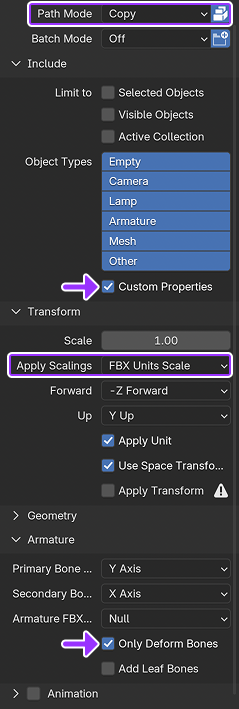
化妝所需的所有 Blender 導出設置 如果你使用 Maya,在導出文件瀏覽器窗口中,導航到 變形模型 區域,然後啟用 皮膚 切換,以確保你的導出文件包含眉毛和睫毛的綁定數據。
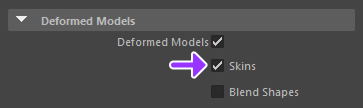
導入 模板文件到 Studio 中。Studio 會自動檢測你的網格對象名稱和相關紋理,並生成 Decal 對象。

將任何化妝貼圖或眉毛和睫毛配飾應用到測試場所的角色上,方法是將化妝資產放入相應角色的 Makeup 或 Accessories 文件夾中。

點擊 播放 按鈕,然後導航到具有新化妝資產的角色以預覽。

