Studio 的導入工具讓您可以將 3D 資產導入到您的項目中,例如角色服裝、配飾和 Roblox 的 模板頭部 用於化妝。以下說明詳細介紹了如何將 .fbx 或 .gltf 模板文件從最佳實踐 創建過程 導入到 Studio 中,作為您可以在遊戲中使用、上傳到市場或與其他創作者分享的 Model 對象。
要將您的資產導入為化妝模型:
在開始之前,確保您的模板文件包含以下正確配置的對象,以符合 Roblox 的 化妝規範,否則您可能會在後續步驟中遇到錯誤:
- 目標頭部網格
- 目標頭部籠網格
- 如果已修改,Lips 網格及相關紋理。
- 如果已修改,Face 網格及相關紋理。
- 如果已修改,Eyes 網格及相關紋理。
在 Studio 中,打開 化妝測試地點。
在 首頁 標籤中,單擊 導入 按鈕以打開導入工具。文件瀏覽器將打開。
選擇您的化妝 .fbx 或 .gltf 文件。導入工具將加載您的化妝預覽。
驗證導入的組件沒有錯誤,然後單擊 導入 將文件添加到 Studio 中。新的 Model 將填充在工作區中。
在 資源管理器 窗口中,展開新的 Model,並驗證 Decal 子對象已填充,每個都有自己的 WrapTextureTransfer 子對象。

導入時,化妝貼圖出現在模型中。 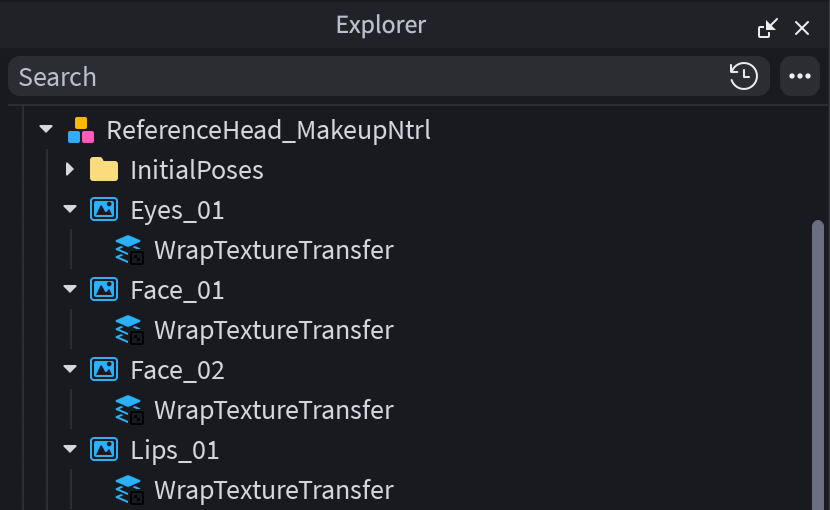
每個貼圖都父級一個 WrapTextureTransfer 對象 將您的新 Decal 對象複製到角色模型的 化妝 文件夾中。
按 播放 進行遊戲測試,並驗證角色已應用新化妝。


使用角色設置進行測試
您還可以使用角色設置工具預覽化妝資產,而無需進行遊戲測試。
- 通過導航到 角色 > 設置 打開角色設置工具。
- 選擇您想要預覽資產的模型。
- 對於化妝 貼圖,例如眼睛、面部和嘴唇:
- 在 資源管理器 窗口中,選擇您想要添加到角色設置預覽中的任何化妝貼圖資產。預覽僅支持具有子項 WrapTextureTransfer 的有效化妝貼圖。
- 在角色設置面板中,單擊 + 符號將資產添加到角色設置工具中。
- 在新的提示中,為每個選定的貼圖指定化妝資產類型(眼睛、面部、嘴唇)。
- 對於化妝 網格,例如眉毛和睫毛:
- 在 資源管理器 窗口中,將 MeshPart 對象作為子項移動到角色模型中。
- 在角色設置面板中,單擊 + 符號將資產添加到角色設置工具中。
- 在角色設置面板中,導航到 面部 > 化妝 標籤,然後驗證您的資產是否已正確導入到工具中。
- 單擊資產以在預覽中裝備它們。
- 通過拖動預覽框右側的圖標來更改資產的順序。
- 單擊 X 將其從您的角色預覽中移除。
- 要查看化妝的動畫效果,導航到 動畫 標籤,然後測試各種序列以查看您的角色在應用化妝後的樣子。
為了獲得最佳效果,請使用 Roblox 提供的角色在測試地點中。您也可以引入任何其他角色,但化妝的適合度取決於頭部的底層籠,若未正確對齊可能會導致外觀不同。