化妆 是一种化妆品,您可以将其应用于化身或非可玩角色的面部,以实现额外的创造性表达,例如传统化妆艺术(例如眼影、口红和腮红)、面部彩绘、战斗标记和伪装。
化妆由多个特殊纹理层组成,这些纹理层被烘焙到 Decal 对象中,每个纹理层都包含一个独特的化妆组件,如嘴唇或眼睛区域。玩家可以在 市场 上购买化妆品作为一套,并将其应用为完整的协调外观,或更换独立的化妆组件,以匹配自己化身的风格。


本指南提供了多个 化妆模板,您可以在创建过程中使用,例如:
- 可在 2D 编辑软件中使用的模板纹理,以创作化妆。
- 可用于查看和测试您的化妆的模板头像,方便导出。
- 参考游戏,您可以用来导入和测试您的化妆资产在不同肤色和身体类型的角色上。
您可以将这些模板作为纯参考,以查看一切如何运作,或者可以在建议的创建过程的每个步骤中使用它们。


化妆组件
您可以将纹理应用于面部的三个主要区域:眼睛区域、嘴唇区域和面部区域。每个区域与其他区域有重叠的表面,以允许化妆组件之间无缝、连续的外观。


此外,您可以在化妆创作中包括眉毛和睫毛。眉毛和睫毛是包含有皮肤绑定和笼罩数据的 Model 对象。这使它们能够在角色面部表情变化时正常动画。


当您将化妆创作从您喜欢的第三方建模软件导入到 参考游戏 时,Studio 会自动检测网格名称,然后在导入的模型下生成必要的 Decal 对象。然后,您可以通过将化妆 Decal 对象和配件从导入的参考头像拖放到角色的 化妆 或 配件 文件夹中,快速应用您的化妆。


资源
以下是您在创建过程中可以使用的可下载资源:
- 查看 模板纹理,获取您可以在 GIMP 或 Photoshop 等 2D 编辑软件中使用的图像和项目文件。
- 查看 模板头像,获取您可以用来查看和测试您的化妆资产的必要 3D 模型。
- 查看 参考游戏,将您的化妆资产导入和测试到 Studio 中。
模板纹理
当您完成对以下模板纹理图像的任何更改时:
导出您的新纹理。
从 Photoshop 导出从 Substance Painter 导出从 Procreate 导出要从 Procreate 导出纹理:
导航到 图层 窗格,然后隐藏除第一个化妆组件图层外的所有内容,例如您的眼睛、嘴唇或面部图层。
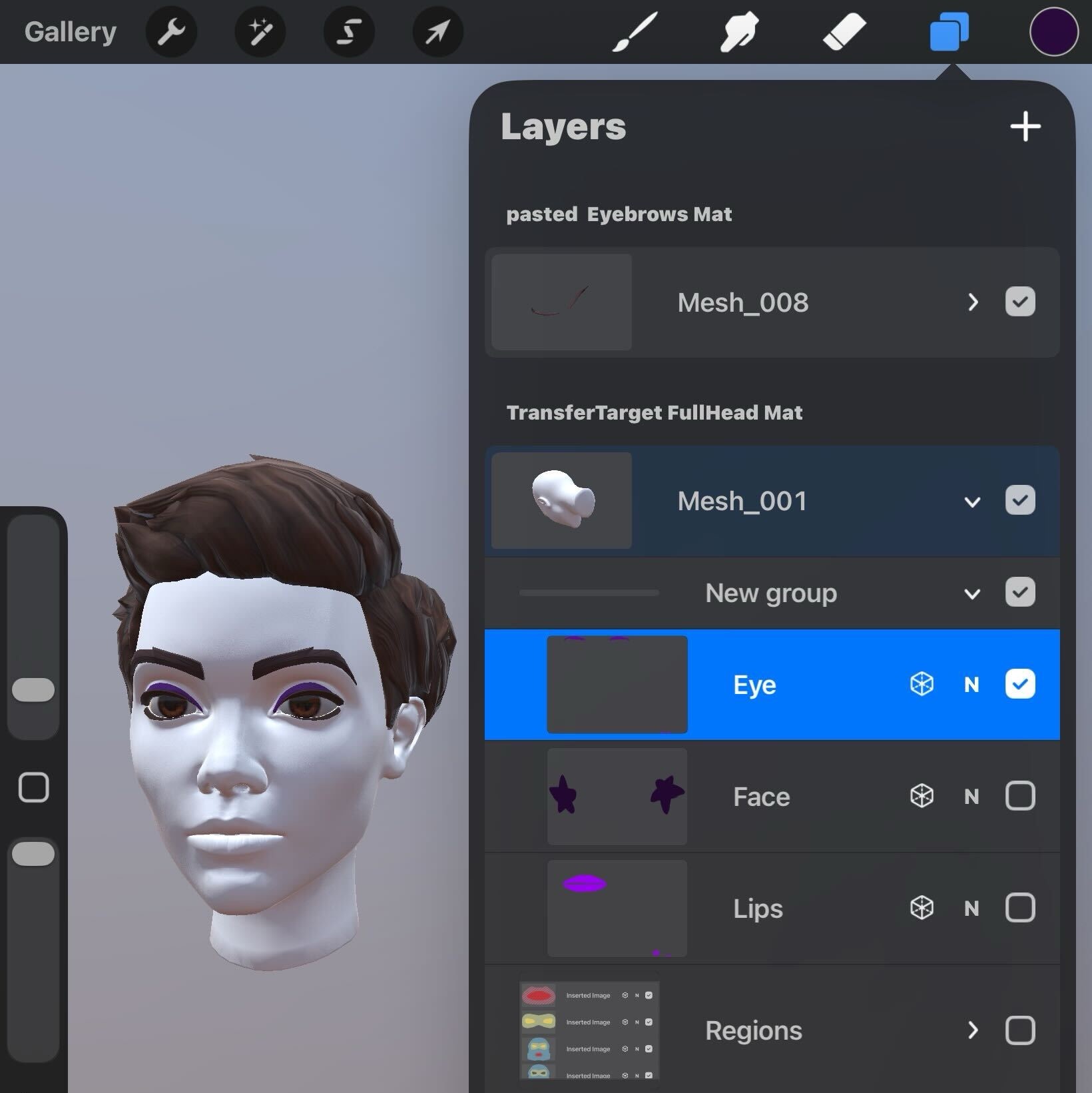
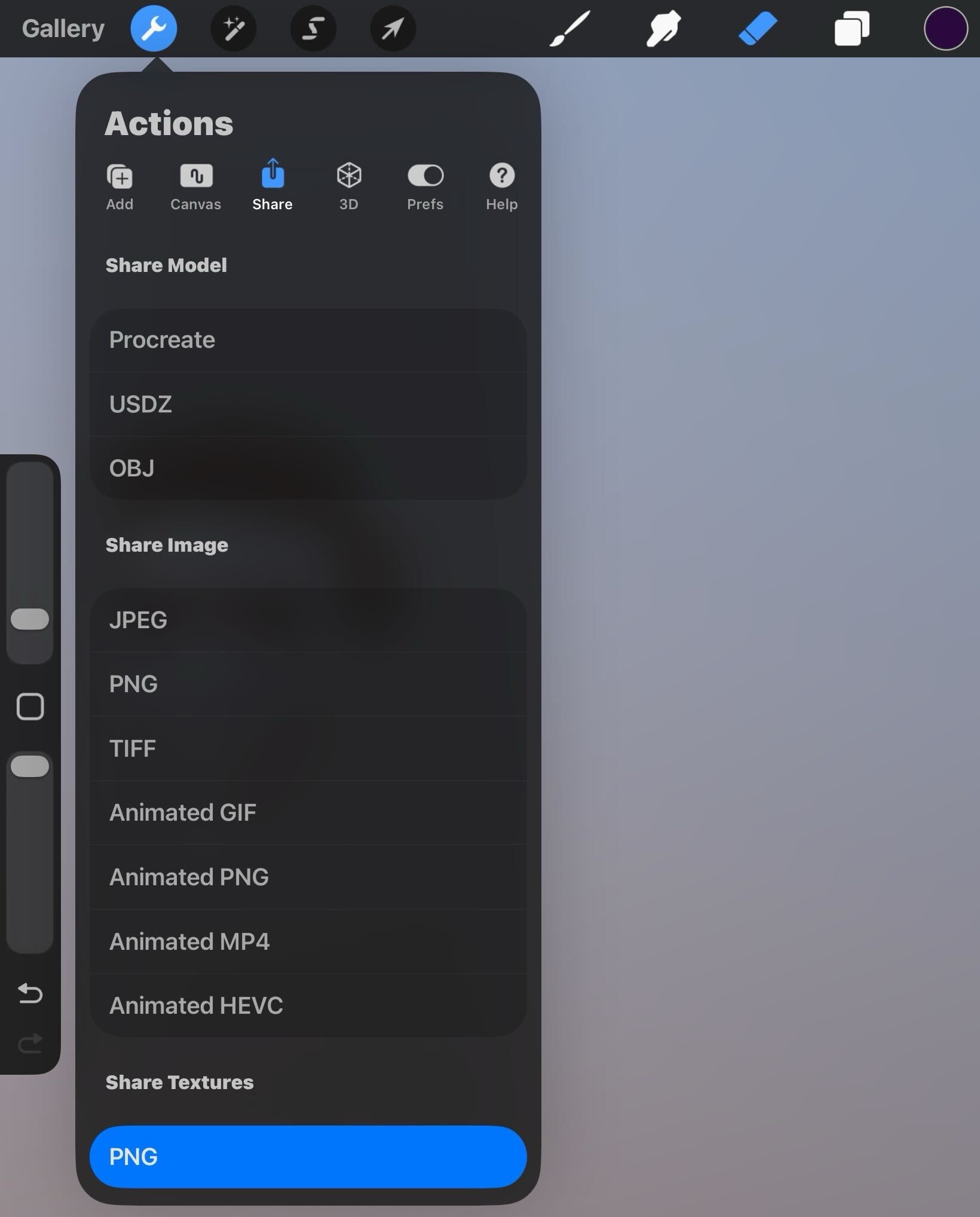
在您的化妆组件图层处于活动状态时,导航到 操作 菜单 > 共享 选项卡 > 共享纹理 - PNG,将您所有的化妆组件纹理保存到您设备上的位置。
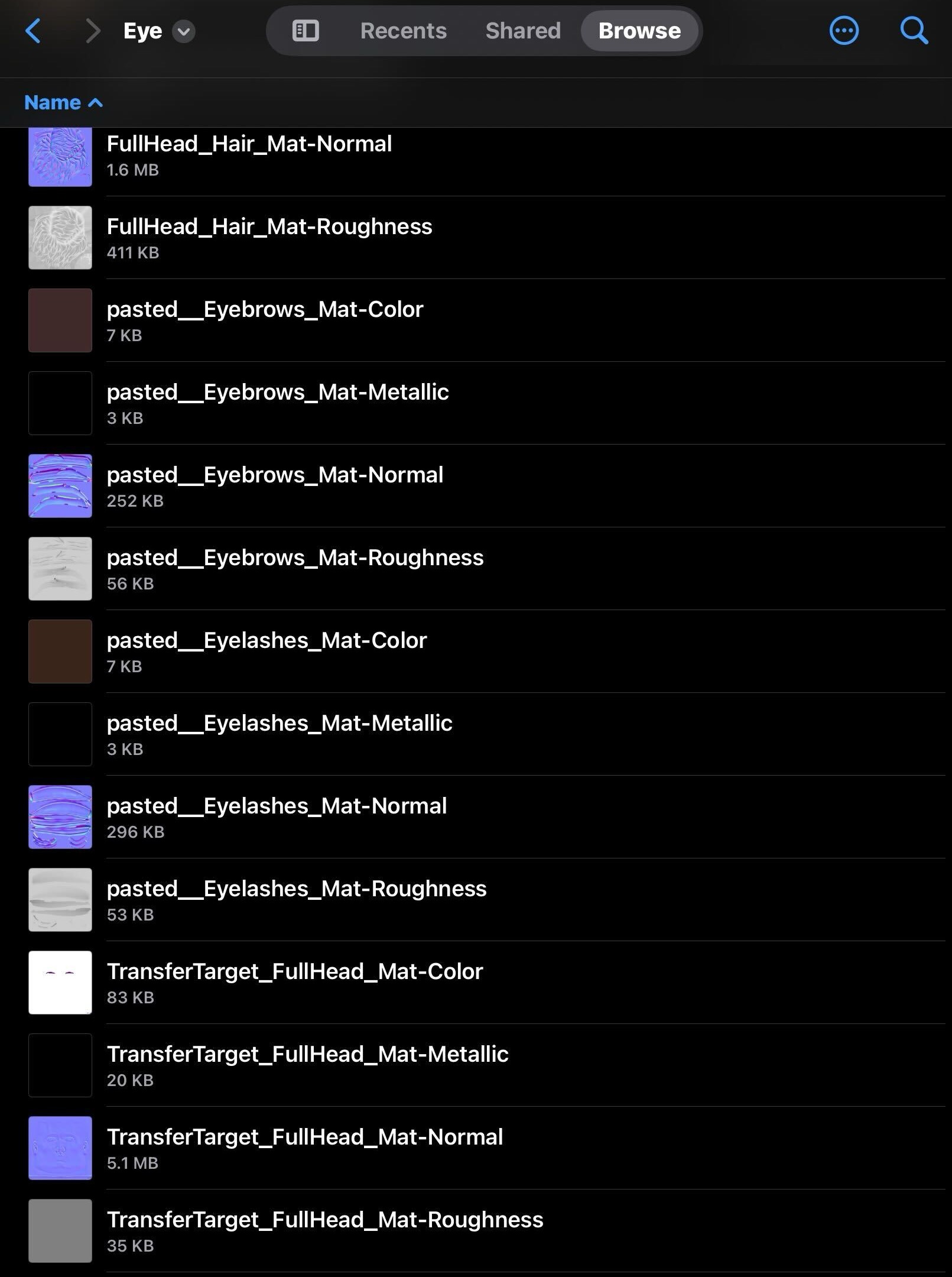
删除所有头部、眉毛和睫毛纹理。
- 打开您保存所有化妆组件纹理的位置。
- 删除除了以下 PBR 纹理之外的所有内容:
- TransferTarget_FullHead_Mat-Color
- TransferTarget_FullHead_Mat-Metallic
- TransferTarget_FullHead_Mat-Roughness
用将导出透明度的版本替换您的化妆组件的 TransferTarget_FullHead_Mat-Color 图层。
复制您活动的化妆组件图层。
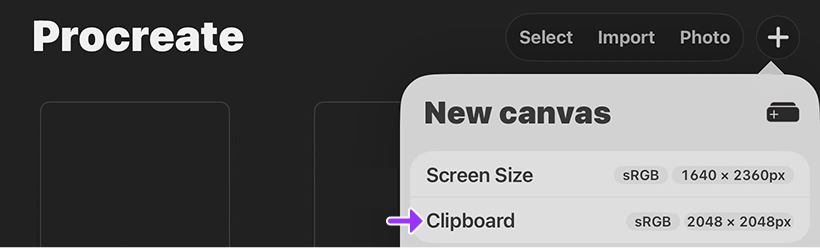
导航到 画廊 > 加号 图标 > 剪贴板。一个新的 Procreate 文件显示出您的化妆组件图层。
在 图层 窗格中,禁用 背景颜色 图层。您的化妆组件在没有背景时显示。
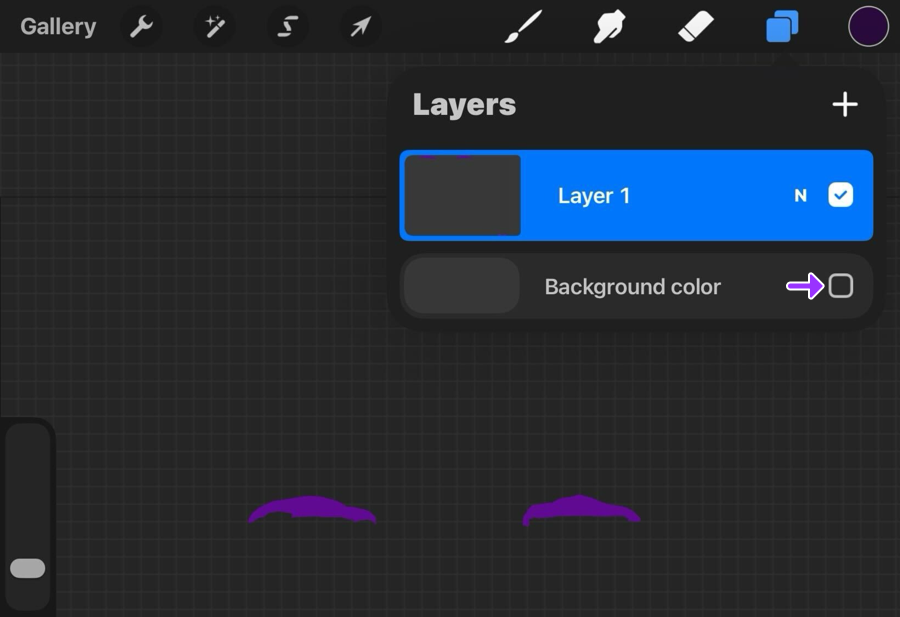
在您的化妆组件图层处于活动状态时,导航到 操作 菜单 > 共享 选项卡 > 共享图像 - PNG。
在文件浏览器中,导航到您设备上保存所有化妆组件纹理的位置,然后保存/覆盖 TransferTarget_FullHead_Mat-Color 纹理。
适当地重命名您的化妆组件的 PBR 纹理,以便您在 Blender 或 Maya 中重新分配纹理时可以轻松引用每个化妆组件的 PBR 数据。例如,如果您正在导出嘴唇的纹理贴图:
- Lips-Color
- Lips-Metallic
- Lips-Roughness
对于您想要导入的每个化妆组件重复此过程。
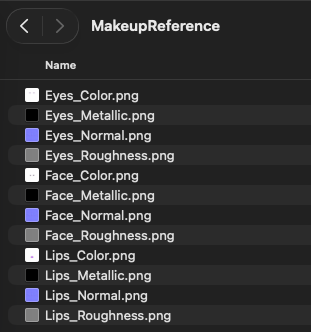
导入参考头像 与您的新纹理到 Studio 中。


一个综合性的 .zip 文件夹,其中包含可在 Photoshop 或您首选的图像编辑器中使用的块状纹理图像。

一个综合性的 .zip 文件夹,其中包含可在 Substance Painter 中使用的块状纹理文件,Substance Painter 是行业标准的 PBR 创作软件。

一个综合性的 .zip 文件夹,其中包含可在 Procreate 中使用的块状纹理图像。
模板头像
每个模板头像包括:
- 目标头部网格对象或头部笼子网格对象
- 眼睛、嘴唇和多个面部区域的网格对象,完全链接到参考 PBR 纹理
- 眉毛和睫毛网格对象


一个综合性的 .zip 文件夹,包含多个预配置的块状参考头像,用于测试化妆测试场所或创作您自己的化妆。

一个综合性的 .zip 文件夹,包含多个预配置的块状参考头像,用于测试化妆测试场所或创作您自己的化妆。

一个综合性的 .zip 文件夹,包含 .fbx 和 .gltf 资产,包括块状头像以及各种示例化妆外观,ready to be implemented into Studio for testing purposes.
参考游戏

此时,您只能在可下载的场景文件上测试化妆。
在 Github 中,选择右侧的下载图标以下载 MakeupBeta.zip 文件。
创建过程


虽然您可以在 Studio 中轻松更换 Decal 对象以快速更改角色的化妆,但以下说明是将基于 PBR 的纹理实施到 Roblox 化妆中的最佳实践。该过程需要:
与 3D 艺术和创作工作流程一样,达到特定目标的方法有很多,化妆和 PBR 发布流程也不例外。建议您首先尝试本指南中的工作流程,然后根据您自己的创建需求进行调整:
下载一个 参考模板头像 并在您选择的一般建模软件中打开它。
使用您的纹理工具或图像编辑软件,修改与不同区域相关联的纹理图像:TransferTexture_Eyes、TransferTexture_Face 或 TransferTexture_Lips。
当您创建了新的纹理图像后,使用 Blender 或 Maya 在模板中重新分配现有的文件纹理。有关更多信息,请参阅 重新分配纹理。
查看 面部笼罩最佳实践,以指导您如何调整面部笼罩,以便您的化妆可以正确显示,以满足您的使用案例。
将整个模板文件导出为 .fbx 或 .gltf。所有 3D 建模 导出要求 适用,但您必须配置几个特定于化妆的设置:
如果您使用 Blender,
- 在导出文件浏览器窗口中,导航到 包含 部分,然后启用 自定义属性 切换,以便进行化妆 UV 数据传输。
- 在 骨架 部分,启用 仅变形骨骼 以确保您的导出文件包括眉毛和睫毛的绑定数据。
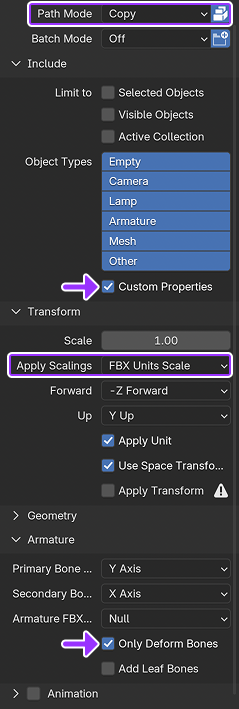
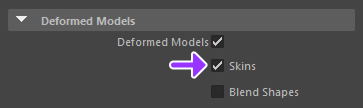
化妆所需的所有 Blender 导出设置 如果您使用 Maya,请在导出文件浏览器窗口中,导航到 变形模型 部分,然后启用 皮肤 切换,以确保您的导出文件包括眉毛和睫毛的绑定数据。
导入 模板文件到 Studio 中。Studio 会自动检测到您的网格对象名称和相关纹理,并生成 Decal 对象。

通过将化妆资产拖放到相应角色的 Makeup 或 Accessories 文件夹中,将任何化妆贴图或眉毛和睫毛配件应用于测试场所中的角色。

点击 播放 按钮,然后导航到带有新化妆资产的角色以预览。

