要导入自定义化妆纹理,请使用 Blender 或 Maya 将参考模板头上的现有纹理重新分配为您的自定义纹理图像。替换纹理后,导出整个头部模型,然后将其 导入 到 Studio。
Blender
在 Blender 中重新分配纹理的步骤:
解压并打开 Blender 参考头文件。
切换到 着色 选项卡。
在大纲视图中,展开化妆集合并选择您打算替换纹理的面部区域。
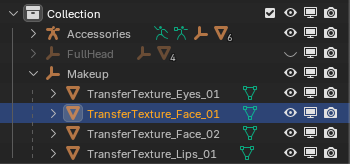
在节点图中,选择您打算更新的纹理图像,例如 Neutral_FaceDecal_ALB.png
点击 X 以移除现有的图像分配。

点击文件夹图标以浏览新图像。

对您打算替换的所有 PBR 纹理重复此操作。
删除您不使用的任何纹理节点。
验证您的最终节点图看起来与原始参考相似,没有意外缺失的内容。


Maya
在 Maya 中重新分配纹理的步骤:
解压并打开 Maya 参考头文件。
在默认布局顶部的状态栏中,点击 Hypershade 图标。

将鼠标移动到您打算替换的材质纹理上。
按住右键并拖动选择器到 图形网络。

在新显示的节点图中,点击您打算替换的纹理节点,例如 Neutral_Eyes_ALB.png。
在右侧属性编辑器中,导航到图像名称并点击文件夹图标。将显示文件浏览器。


- 选择您想用作替换的纹理图像文件。
- 对您打算替换的所有 PBR 纹理重复此操作。
- 删除您不使用的任何纹理节点。
- 验证您的最终节点图看起来与原始参考相似,没有意外缺失的内容。

