Studio 的导入工具让您可以将 3D 资产导入到您的项目中,例如头像服装、配饰和 Roblox 的 模板头部 用于化妆。以下说明详细介绍了如何将 .fbx 或 .gltf 模板文件从最佳实践 创建过程 导入到 Studio 中,作为您可以在游戏中使用、上传到市场或与其他创作者共享的 Model 对象。
要将您的资产导入为化妆模型:
在开始之前,确保您的模板文件包含以下对象,并正确配置以满足 Roblox 的 化妆规格,否则您可能会在后续步骤中遇到错误:
- 目标头部网格
- 目标头部笼网格
- 如果已修改,Lips 网格及相关纹理。
- 如果已修改,Face 网格及相关纹理。
- 如果已修改,Eyes 网格及相关纹理。
在 Studio 中,打开 化妆测试场地。
在 主页 选项卡中,单击 导入 按钮以打开导入工具。文件浏览器将打开。
选择您的化妆 .fbx 或 .gltf 文件。导入工具将加载您的化妆预览。
验证导入的组件没有错误,然后单击 导入 将文件添加到 Studio 中。一个新的 Model 将在工作区中填充。
在 资源管理器 窗口中,展开新的 Model 并验证 Decal 子对象已填充,每个都有自己的 WrapTextureTransfer 子对象。

导入时,化妆贴花出现在模型中。 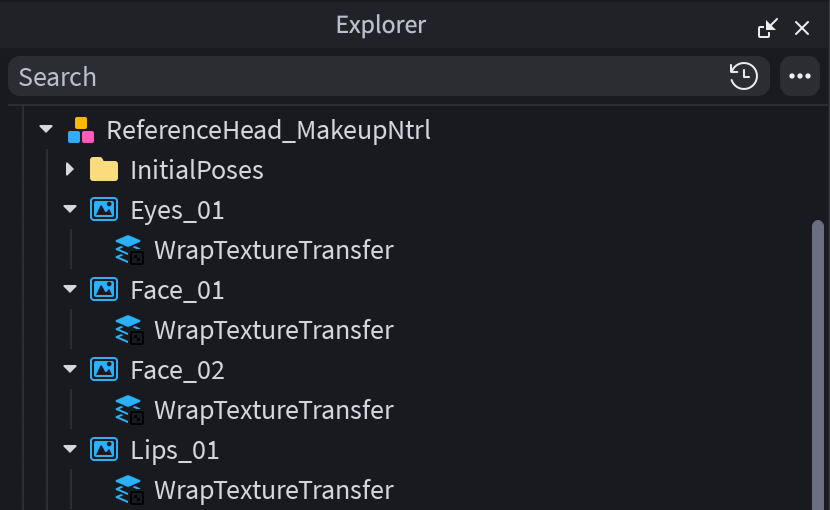
每个贴花都有一个 WrapTextureTransfer 对象作为父级 将您的新 Decal 对象复制到角色模型的 化妆 文件夹中。
按 播放 进行游戏测试,并验证角色已应用新化妆。


使用头像设置进行测试
您还可以使用头像设置工具预览化妆资产,而无需进行游戏测试。
- 通过导航到 头像 > 设置 打开头像设置工具。
- 选择您想要在其上预览资产的模型。
- 对于化妆 贴花,例如眼睛、面部和嘴唇:
- 在 资源管理器 窗口中,选择您想要添加到头像设置预览中的任何化妆贴花资产。预览仅支持具有子级 WrapTextureTransfer 的有效化妆贴花。
- 在头像设置面板中,单击 + 符号将资产添加到头像设置工具。
- 在新提示中,为每个选定的贴花指定化妆资产类型(眼睛、面部、嘴唇)。
- 对于化妆 网格,例如眉毛和睫毛:
- 在 资源管理器 窗口中,将 MeshPart 对象作为子级移动到头像模型中。
- 在头像设置面板中,单击 + 符号将资产添加到头像设置工具。
- 在头像设置面板中,导航到 面部 > 化妆 选项卡,然后验证您的资产是否已正确导入到工具中。
- 单击资产以在预览中装备它们。
- 通过拖动预览框右侧的图标更改资产的顺序。
- 单击 X 将其从您的头像预览中移除。
- 要查看化妆的动画效果,请导航到 动画 选项卡,然后测试各种序列以查看您的头像应用化妆后的样子。
为了获得最佳效果,请使用 Roblox 提供的测试场地中的头像。您也可以引入其他任何头像,但化妆的适配质量取决于头部的基础笼,这可能会导致外观不一致,如果未正确对齐。