Trình Nhập của Studio cho phép bạn nhập các tài sản 3D vào dự án của mình, chẳng hạn như thân nhân vật, trang điểm và phụ kiện nhiều lớp. Các hướng dẫn sau đây chi tiết cách nhập một tệp phụ kiện nhiều lớp .fbx hoặc .gltf vào Studio dưới dạng một đối tượng Model và chuyển đổi nó thành một đối tượng Accessory mà bạn có thể sử dụng trong trò chơi của mình, tải lên Marketplace hoặc chia sẻ với các nhà sáng tạo khác.
Trong khi Trình Nhập cung cấp các bản xem trước đối tượng và kiểm tra lỗi để đảm bảo rằng sáng tạo của bạn đáp ứng các yêu cầu 3D chung của Roblox, điều quan trọng là đảm bảo rằng mô hình nhân vật của bạn cũng đáp ứng các thông số kỹ thuật phụ kiện nhiều lớp của Roblox để sử dụng hoặc bán tài sản này như một phụ kiện nhiều lớp sẵn sàng cho avatar, nếu không bạn có thể gặp lỗi ở các điểm khác nhau trong quy trình làm việc.
Nhập phụ kiện
Để nhập tài sản của bạn dưới dạng một phụ kiện nhiều lớp:
Trong tab Trang Chủ, nhấp vào nút Nhập để mở Trình Nhập. Một trình duyệt tệp sẽ mở ra.
Chọn tệp .fbx hoặc .gltf của phụ kiện nhiều lớp của bạn. Trình Nhập sẽ tải một bản xem trước của phụ kiện nhiều lớp.
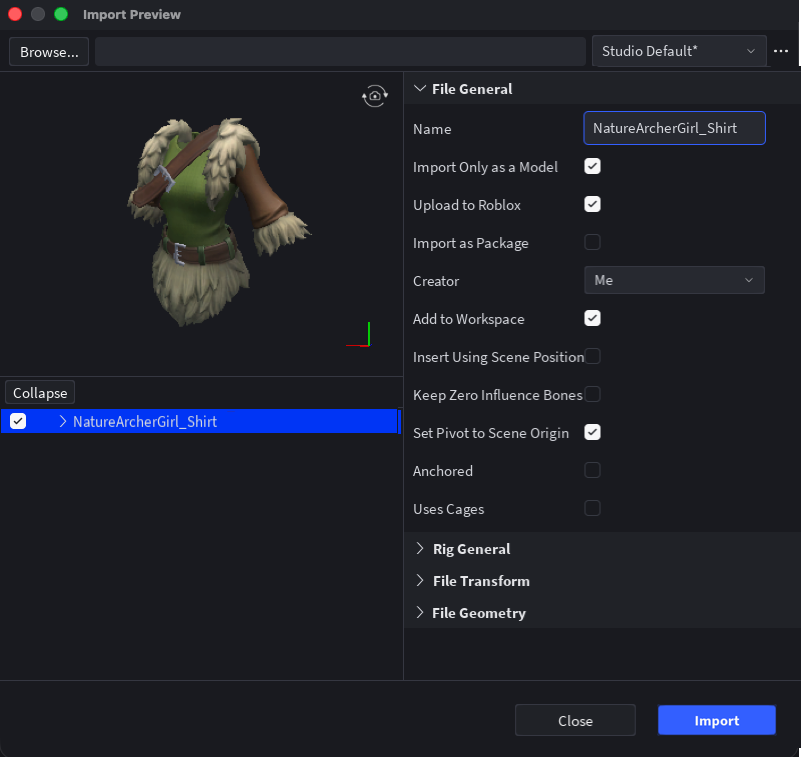
Chọn Nhập. Tài sản sẽ xuất hiện trong không gian làm việc của bạn dưới dạng một Model với các kết cấu phù hợp được áp dụng dưới dạng SurfaceAppearance hoặc MeshPart.TextureID.

Nếu kết cấu của bạn không tải đúng, bạn có thể nhập chúng thủ công bằng cách sử dụng Trình Quản Lý Tài Sản:
Trong Trình Quản Lý Tài Sản, nhấp vào nút Nhập. Nếu bạn không thể truy cập Trình Quản Lý Tài Sản, hãy lưu và xuất bản trò chơi của bạn trước.
Tải lên các tệp hình ảnh của bạn.
Nếu bạn đang sử dụng một kết cấu cơ bản duy nhất, hãy đặt thuộc tính MeshPart.TextureID thành hình ảnh kết cấu mà bạn đã tải lên.
Nếu bạn đang sử dụng kết cấu PBR:
Thêm một SurfaceAppearance con vào MeshPart của bạn.

Trong các thuộc tính của SurfaceAppearance, nhấp vào từng giá trị thuộc tính và gán hình ảnh kết cấu phù hợp từ menu thả xuống tài sản:
- Đặt ColorMap thành hình ảnh kết cấu _ALB.
- Đặt MetalnessMap thành hình ảnh kết cấu _MTL.
- Đặt NormalMap thành hình ảnh kết cấu _NOR.
- Đặt RoughnessMap thành hình ảnh kết cấu _RGH.


Chuyển đổi phụ kiện nhiều lớp
Sau khi nhập tài sản của bạn vào Studio, bạn có thể bắt đầu chuyển đổi đối tượng Model thành một Accessory bằng cách sử dụng Công Cụ Định Hình Phụ Kiện (AFT) để các thân nhân vật avatar có thể trang bị phụ kiện nhiều lớp của bạn.
Để tạo phụ kiện nhiều lớp của bạn:
Trong tab Avatar trên thanh công cụ, nhấp vào Phụ Kiện để mở AFT. Bảng Công Cụ Định Hình Phụ Kiện sẽ hiển thị.
Trong bảng:
- Quay lại bảng, nhấp vào nút Tiếp theo. Trang Loại Tài Sản sẽ hiển thị.

Trong trang Loại Tài Sản:
- Đặt loại tài sản thành Quần áo, sau đó sử dụng menu thả xuống để chọn loại quần áo của phụ kiện nhiều lớp của bạn.
- Nhấp vào nút Tiếp theo. Một bảng xem trước sẽ hiển thị với một nhân vật mặc phụ kiện nhiều lớp của bạn.

Kiểm tra các nhân vật và hoạt ảnh mẫu khác nhau để đảm bảo rằng quần áo nhiều lớp của bạn đang biến dạng và di chuyển đúng cách.
- Nếu cần, thực hiện các điều chỉnh nhỏ cho lồng bằng cách sử dụng các tính năng chỉnh sửa. Các thay đổi lớn hơn có thể yêu cầu quay lại phần mềm mô hình bên thứ ba của bạn và xuất lại tài sản.
Sau khi xem trước tài sản của bạn, nhấp vào nút Tạo Phụ Kiện MeshPart. Mô hình 3D của bạn sẽ xuất hiện trong dự án của bạn dưới dạng một đối tượng Accessory.


Với đối tượng Accessory này, bạn có thể thực hiện bất kỳ điều gì sau đây:
Bắt đầu quá trình tải lên và xuất bản phụ kiện nhiều lớp lên Marketplace.
Sử dụng phụ kiện nhiều lớp trong trò chơi hiện tại của bạn bằng cách trang bị nó cho các mô hình nhân vật với HumanoidDescription, hoặc bằng cách kéo và thả phụ kiện nhiều lớp vào đối tượng Model của nhân vật phù hợp.
Lưu phụ kiện nhiều lớp vào Hộp Công Cụ của bạn hoặc làm cho nó công khai trên Cửa Hàng Người Sáng Tạo để sử dụng trong bất kỳ trò chơi nào của bạn hoặc chia sẻ với các nhà sáng tạo khác.