O Importador do Studio permite que você importe ativos 3D para seus projetos, como corpos de personagens, maquiagem e acessórios em camadas. As seguintes instruções detalham como importar um arquivo de acessório em camadas .fbx ou .gltf para o Studio como um objeto Model e convertê-lo em um objeto Accessory que você pode usar em seus jogos, enviar para o Marketplace ou compartilhar com outros criadores.
Embora o Importador forneça pré-visualizações de objetos e verificação de erros para garantir que sua criação atenda aos requisitos gerais de 3D do Roblox, é importante garantir que o modelo do seu personagem também atenda às especificações de acessórios em camadas do Roblox para usar ou vender este ativo como um acessório em camadas pronto para avatar, caso contrário, você pode encontrar erros em diferentes pontos do fluxo de trabalho.
Importar acessórios
Para importar seu ativo como um acessório em camadas:
Na aba Início, clique no botão Importar para abrir o Importador. Um navegador de arquivos será aberto.
Selecione o arquivo .fbx ou .gltf do seu acessório em camadas. O Importador carrega uma pré-visualização do acessório em camadas.
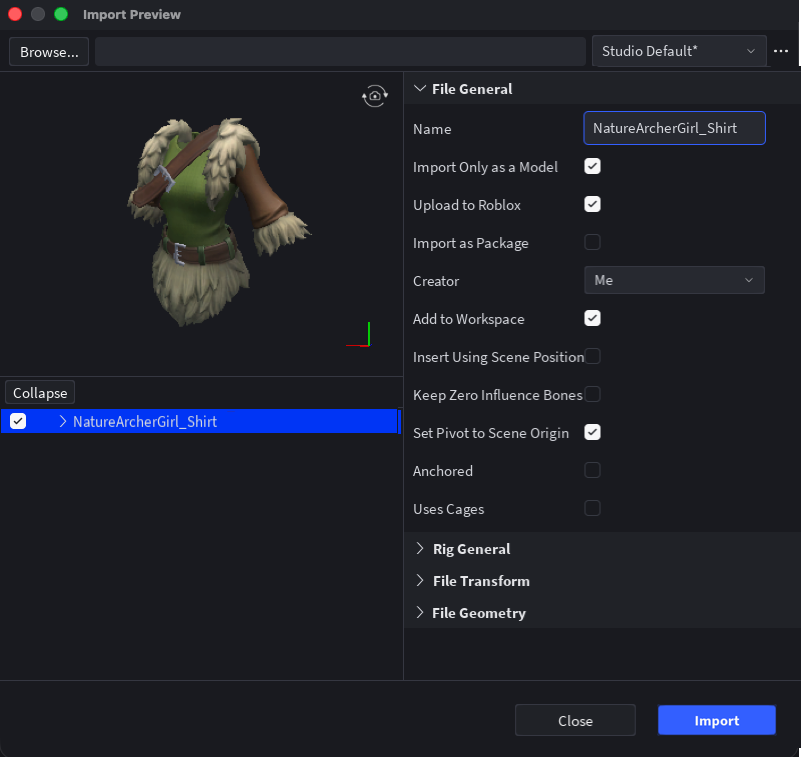
Selecione Importar. O ativo será adicionado ao seu espaço de trabalho como um Model com as texturas apropriadas aplicadas como SurfaceAppearance ou MeshPart.TextureID.

Se suas texturas não carregaram corretamente, você pode importá-las manualmente usando o Gerenciador de Ativos:
No Gerenciador de Ativos, clique no botão Importar. Se você não conseguir acessar o Gerenciador de Ativos, salve e publique seu jogo primeiro.
Faça o upload dos seus arquivos de imagem.
Se você estiver usando uma única textura básica, defina a propriedade MeshPart.TextureID para a imagem de textura que você enviou.
Se você estiver usando texturas PBR:
Adicione um filho SurfaceAppearance ao seu MeshPart.

Nas propriedades do SurfaceAppearance, clique em cada valor de propriedade e atribua a imagem de textura apropriada do menu suspenso de ativos:
- Defina o ColorMap para a imagem de textura _ALB.
- Defina o MetalnessMap para a imagem de textura _MTL.
- Defina o NormalMap para a imagem de textura _NOR.
- Defina o RoughnessMap para a imagem de textura _RGH.


Converter acessórios em camadas
Após importar seu ativo para o Studio, você pode começar a converter o objeto Model em um Accessory usando a Ferramenta de Ajuste de Acessórios (AFT) para que os corpos de personagens do avatar possam equipar seu acessório em camadas.
Para gerar seu acessório em camadas:
Na aba Avatar da barra de ferramentas, clique em Acessório para abrir a AFT. O painel Ferramenta de Ajuste de Acessórios será exibido.
No painel:
- Selecione o campo Parte, em seguida, na janela Explorer, selecione o objeto MeshPart do acessório em camadas.
- De volta ao painel, clique no botão Próximo. A página Tipo de Ativo será exibida.

Na página Tipo de Ativo:
- Defina o tipo de ativo como Roupas, em seguida, use o menu suspenso para escolher o tipo de roupa do seu acessório em camadas.
- Clique no botão Próximo. Um painel de pré-visualização será exibido com um personagem padrão usando seu acessório em camadas.

Teste vários personagens e animações de exemplo para garantir que suas roupas em camadas estejam deformando e se movendo corretamente.
- Se necessário, faça pequenos ajustes na malha usando os recursos de edição. Alterações maiores na malha podem exigir que você retorne ao seu software de modelagem de terceiros e re-exporte o ativo.
Após pré-visualizar seu ativo, clique no botão Gerar Acessório MeshPart. Seu modelo 3D será adicionado ao seu projeto como um objeto Accessory.


Com este objeto Accessory, você pode realizar qualquer uma das seguintes ações:
Começar o processo de upload e publicação do acessório em camadas para o Marketplace.
Usar o acessório em camadas em seu jogo atual equipando-o a modelos de personagens com HumanoidDescription, ou arrastando e soltando o acessório em camadas sob o objeto Model do personagem apropriado.
Salvar o acessório em camadas em sua Caixa de Ferramentas ou torná-lo público na Loja do Criador para usar em qualquer um de seus jogos ou compartilhar com outros criadores.