O Importador do Studio permite que você importe ativos 3D para seus projetos, como roupas de avatar, acessórios e corpos de personagens. As instruções a seguir detalham como importar um arquivo de corpo de personagem .fbx ou .gltf para o Studio como um objeto Model que você pode usar em seus jogos, fazer upload para o Marketplace ou compartilhar com outros criadores.
Enquanto o Importador fornece visualizações de objetos e verificação de erros para garantir que sua criação atenda aos requisitos gerais de 3D da Roblox, é importante garantir que seu modelo de personagem também atenda às especificações do corpo de personagem da Roblox para usar ou vender esse ativo como um modelo de personagem pronto para avatar; caso contrário, você pode encontrar erros em diferentes pontos do fluxo de trabalho.
Para importar seu ativo como um modelo de corpo de personagem:
Na aba Home, clique no botão Importar para abrir o Importador 3D. Um navegador de arquivos é aberto.
Selecione o arquivo .fbx ou .gltf do seu personagem animado. O Importador 3D carrega uma visualização do modelo de personagem.

- Se as texturas não carregarem para seu ativo, você pode importar suas texturas manualmente mais tarde.
- Para informações adicionais sobre configurações de importação e solução de problemas, consulte Importador.
Na seção Rig Geral,
- OPCIONALSe você está importando um rig de maior fidelidade, defina o Tipo de Rig como Humanoide Personalizado.
- Defina a Escala do Rig para a Escala do Corpo apropriada do seu personagem.
- Defina o Tipo de Restrição como Atualização de Junta.

Selecione Importar. O ativo é populado no seu espaço de trabalho como um Model com as texturas apropriadas aplicadas como um SurfaceAppearance ou MeshPart.TextureID.
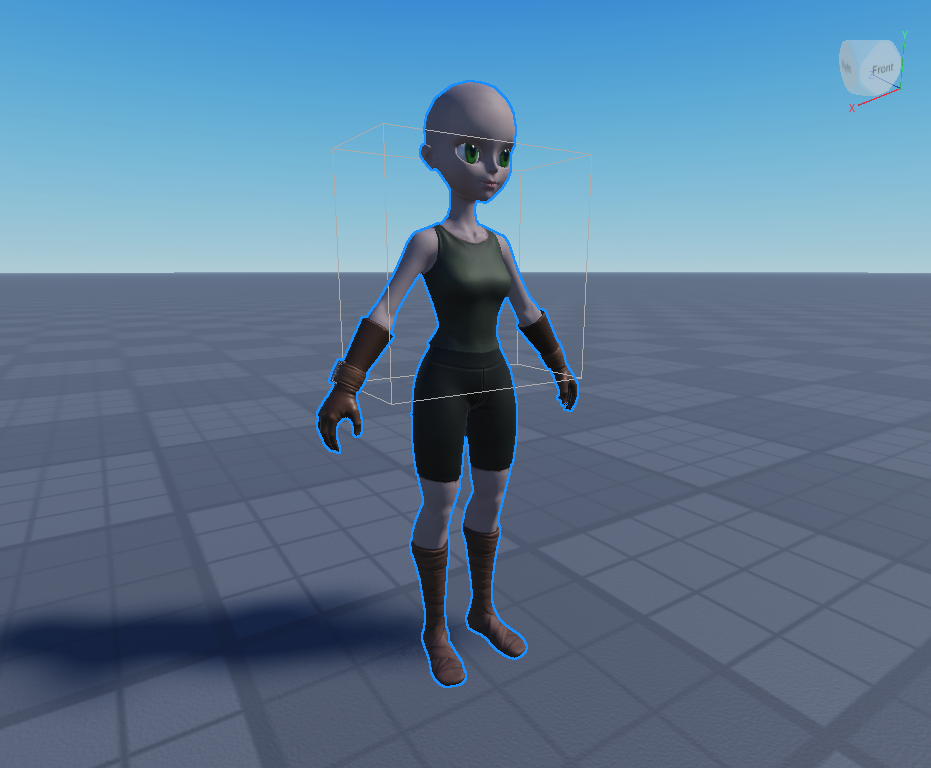
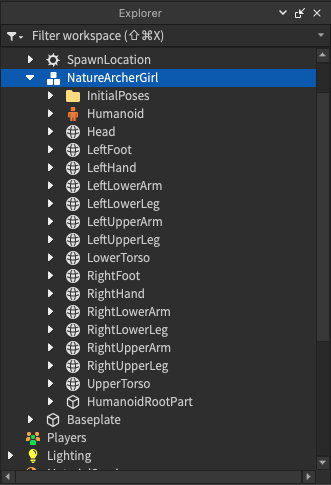


Se suas texturas não carregaram corretamente, você pode importá-las manualmente usando o Gerenciador de Ativos:
No Gerenciador de Ativos, clique no botão Importar. Se você não consegue acessar o Gerenciador de Ativos, salve e publique seu jogo primeiro.
Faça o upload dos seus arquivos de imagem.
Se você estiver usando uma única textura básica, defina a propriedade MeshPart.TextureID para sua imagem de textura carregada.
Se você estiver usando texturas PBR:
Adicione um filho do SurfaceAppearance ao seu MeshPart.

Nas propriedades do SurfaceAppearance, clique em cada valor da propriedade e atribua a imagem de textura apropriada do dropdown de ativos:
- Defina o ColorMap para a imagem de textura _ALB.
- Defina o MetalnessMap para a imagem de textura _MTL.
- Defina o NormalMap para a imagem de textura _NOR.
- Defina o RoughnessMap para a imagem de textura _RGH.


Com este novo Model de personagem, você pode realizar qualquer uma das seguintes ações:
Se o seu personagem incluir um rig de maior fidelidade, adicione um HumanoidRigDescription e/ou objetos DigitsRigDescription para requisitos de mercado e animação. Você pode precisar usar o plugin de Animação Adaptativa para remapear suas juntas e definir uma referência de t-pose base para melhor suportar suas animações.
Inicie o processo de upload e publicação do modelo de personagem para o Marketplace. Isso envolve alguns passos adicionais de validação e moderação.
Use o modelo em seu jogo atual e modifique a aparência do modelo com HumanoidDescription.
- Teste como o personagem renomeando o Model para StarterCharacter e movendo o Model para a pasta StarterPlayer no Explorer antes de testar.
Salve o modelo na sua Caixa de Ferramentas ou torne-o público na Loja do Criador para usar em qualquer um dos seus jogos ou compartilhar com outros criadores.