O sistema de Animação Adaptativa do Roblox permite que animações sejam reproduzidas de forma contínua entre personagens personalizados com tipos de corpo, rigs e proporções únicas. Este recurso utiliza objetos HumanoidRigDescription e DigitsRigDescription dentro do modelo do seu personagem para que você possa personalizar, modificar e mapear as articulações internas do seu personagem personalizado para suporte universal de animação.
Depois de importar um rig de personagem, você pode acessar várias ferramentas do Studio para ajudá-lo a remapear suas articulações e definir uma referência de T-pose básica para melhor suportar animações. Após configurar seu rig, seu personagem personalizado pode reproduzir qualquer animação R15 ou qualquer animação que tenha sido publicada de um personagem com objetos HumanoidRigDescription e DigitsRigDescription.


Modificar o rig de personagem personalizado
Ao importar um rig como Custom Humanoid, o Studio tenta configurar automaticamente os objetos HumanoidRigDescription e DigitsRigDescription do modelo. Quando necessário, você pode usar a ferramenta de atribuição de articulações e as ferramentas de T-pose para ajustar ou modificar as mudanças automatizadas.
Importar modelo
Use o Importador 3D para importar um modelo de personagem, depois use o sistema de Animação Adaptativa para adicionar objetos HumanoidRigDescription e DigitsRigDescription:
Na aba Home, clique no botão Importar para abrir o Importador 3D. Um navegador de arquivos se abre.
Selecione o arquivo .fbx ou .gltf do seu personagem rigged. O Importador 3D carrega uma prévia do modelo do personagem.
Na seção Rig Geral, defina Tipo de Rig como Custom.

Selecione o botão Importar. O personagem aparece no seu espaço de trabalho como um Model.
Na aba Avatar, clique no botão Animação Adaptativa. O painel Remap Rig é exibido.
No painel Remap Rig, clique no botão Criar. O sistema de Animação Adaptativa gera um objeto HumanoidRigDescription e um DigitsRigDescription para cada mão.


Atribuir articulações
O sistema de Animação Adaptativa requer pelo menos 15 articulações do seu personagem para mapear ao esqueleto de 15 articulações padronizado do Roblox. Embora o processo de importação automatizado tente fazer essa atribuição automaticamente, você pode verificar e reatribuir articulações usando a ferramenta de atribuição de articulações.
Quando você seleciona os objetos HumanoidRigDescription ou DigitsRigDescription do seu modelo, a ferramenta visual de seleção da ferramenta de atribuição de articulações é exibida no canto superior direito da visualização 3D com uma visão do esqueleto padrão do Roblox. Para atribuir articulações, você pode clicar nas articulações na visualização 3D ou na seleção visual e, em seguida, clicar na articulação correspondente na outra visualização. Quando uma articulação é atribuída, o ícone da articulação fica laranja tanto na visualização 3D quanto na seleção visual.
Ao usar a ferramenta de atribuição de articulações, a seleção visual exibe:
- Todas as 15 atribuições de articulações padrão que você é obrigado a atribuir ao rig do seu personagem como um círculo cinza preenchido.
- Todas as atribuições de articulações adicionais que você não é obrigado a atribuir ao rig do seu personagem como contornos de círculos vazios. Se o seu rig for compatível com essas articulações extras, você pode atribuí-las adequadamente para ajudar a melhorar a qualidade da animação.

Para acessar e usar a ferramenta de atribuição de articulações:
- Na janela Explorer, expanda o modelo que você acabou de importar e selecione o HumanoidRigDescription filho. A barra de ferramentas de Animação Adaptativa é exibida com a ferramenta de atribuição de articulações ativa, e os objetos de malha do seu personagem se tornam semi-translúcidos para que você possa visualizar suas articulações internas.
- Na visualização 3D, clique em uma articulação dentro do corpo do personagem e, em seguida, na seleção visual, selecione a articulação correspondente. O indicador da articulação fica laranja para indicar que foi atribuída.
- Se o rig do seu personagem incluir articulações opcionais em suas mãos,
Navegue de volta para a janela Explorer e selecione um dos objetos DigitsRigDescription filho do seu modelo. A seleção visual é atualizada para exibir uma visão da mão esquerda ou direita do seu personagem.
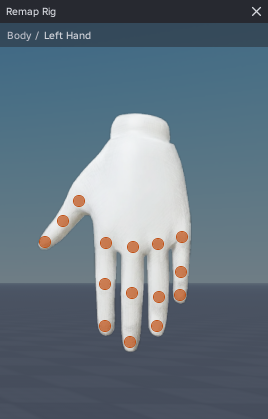
Atribua cada articulação opcional clicando em uma articulação na mão e, em seguida, selecionando a articulação correspondente na seleção visual.
Repita esse processo para o outro objeto filho DigitsRigDescription do personagem.

Criar T-pose
Para garantir suporte universal de animação, é importante configurar uma configuração de T-pose padrão como uma referência base para o seu personagem. A barra de ferramentas de Animação Adaptativa oferece um modo de T-pose com ferramentas para posicionar automaticamente seu personagem para atender aos requisitos da T-pose ou modificar a posição e rotação das suas articulações para garantir os melhores resultados de animação.


Para criar uma T-pose usando o modo de T-pose:
Na barra de ferramentas de Animação Adaptativa, selecione o botão modo T-pose para mudar para o modo T-pose.

Selecione o botão Impor T-pose para posicionar automaticamente seu personagem para os requisitos da T-pose.

Se você precisar fazer ajustes na T-pose do seu personagem,
Se você quiser girar simultaneamente os membros esquerdo e direito, ative o ícone de simetria esquerda e direita.

Selecione uma das articulações do braço próximo ao ombro. A articulação fica azul para indicar que está selecionada.
Use a ferramenta Rotacionar para girar a articulação em uma T-pose.
Se necessário, posicione as pernas e outras áreas do corpo até que seu rig esteja em uma T-pose.
Para testar a T-pose do seu rig,
- Navegue até a barra de ferramentas de Animação Adaptativa e use o menu suspenso para selecionar uma animação.
- Pressione o ícone de reprodução. Se uma animação não animar corretamente, pode ser necessário remapear ou reconfigurar o rig do seu personagem.


