Importer Studio memungkinkan Anda mengimpor aset 3D ke dalam proyek Anda, seperti tubuh karakter, riasan, dan aksesori kaku. Instruksi berikut menjelaskan cara mengimpor file aksesori kaku .fbx atau .gltf ke dalam Studio sebagai objek Model dan mengubahnya menjadi objek Accessory yang dapat Anda gunakan di game Anda, unggah ke Marketplace, atau bagikan dengan kreator lain.
Sementara Importer menyediakan pratinjau objek dan pemeriksaan kesalahan untuk memastikan bahwa kreasi Anda memenuhi persyaratan 3D umum Roblox, penting untuk memastikan bahwa model karakter Anda juga memenuhi spesifikasi aksesori kaku Roblox agar dapat menggunakan atau menjual aset ini sebagai aksesori kaku yang siap avatar, jika tidak, Anda dapat mengalami kesalahan di berbagai titik dalam alur kerja.
Impor aksesori
Untuk mengimpor aset Anda sebagai aksesori kaku:
Di tab Home, klik tombol Import untuk membuka Importer. Penjelajah file terbuka.
Pilih file .fbx atau .gltf dari aksesori kaku Anda. Importer memuat pratinjau aksesori kaku.
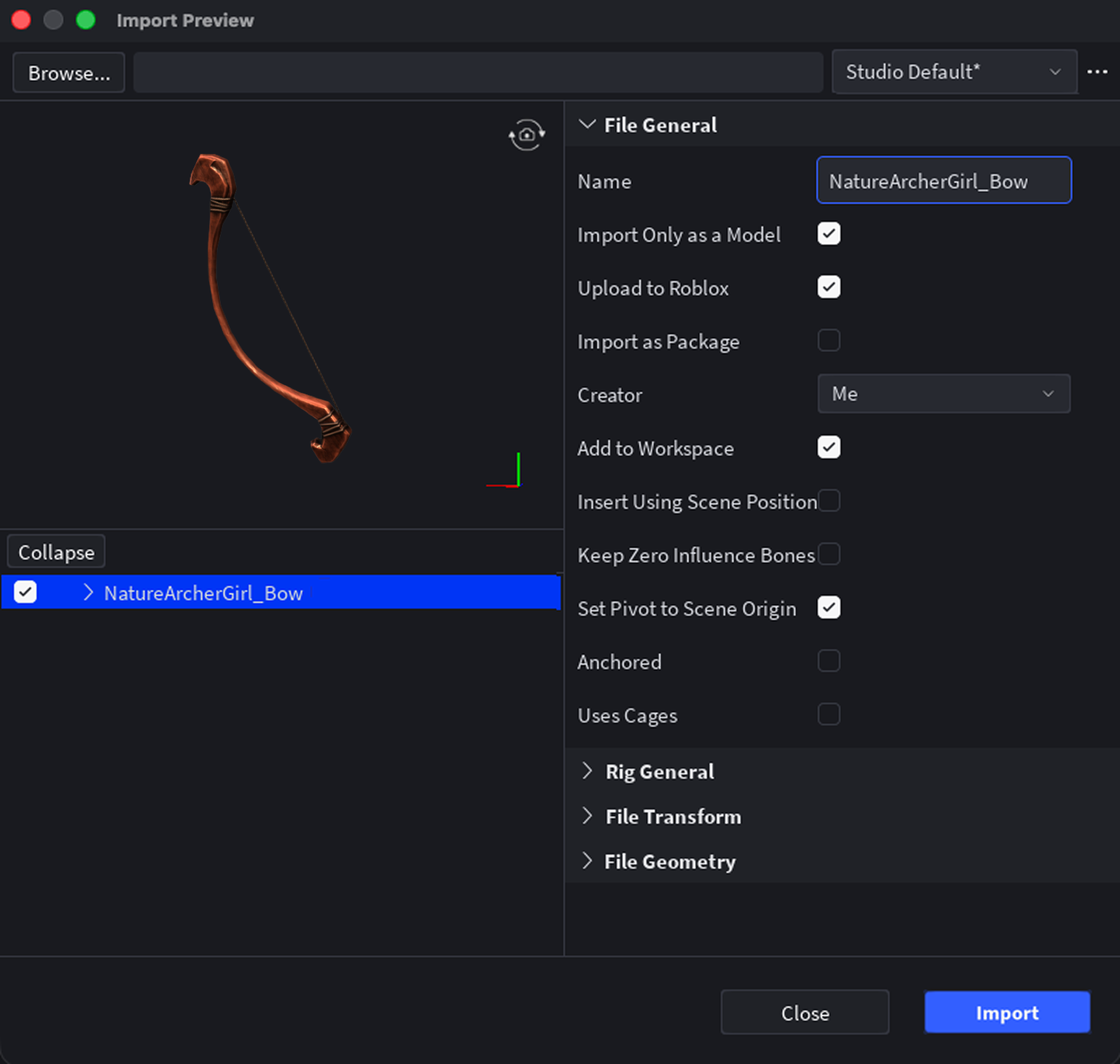
Pilih Import. Aset tersebut terisi di ruang kerja Anda sebagai Model dengan tekstur yang sesuai diterapkan sebagai SurfaceAppearance atau MeshPart.TextureID.

Jika tekstur Anda tidak dimuat dengan benar, Anda dapat mengimpornya secara manual menggunakan Pengelola Aset:
Di Pengelola Aset, klik tombol Import. Jika Anda tidak dapat mengakses Pengelola Aset, simpan dan publikasikan game Anda terlebih dahulu.
Unggah file gambar Anda.
Setelah moderasi menyetujui gambar Anda, pilih objek MeshPart yang terletak di dalam Model yang Anda impor, lalu tambahkan anak SurfaceAppearance ke MeshPart Anda.

Pilih objek SurfaceAppearance, lalu di jendela Properties, klik setiap nilai properti dan tetapkan gambar tekstur yang sesuai dari dropdown aset:
- Atur ColorMap ke gambar tekstur _ALB.
- Atur MetalnessMap ke gambar tekstur _MTL.
- Atur NormalMap ke gambar tekstur _NOR.
- Atur RoughnessMap ke gambar tekstur _RGH.


Konversi aksesori kaku
Setelah mengimpor aset Anda ke dalam Studio, Anda dapat mulai menyesuaikan objek yang Anda impor dengan manekin dan mengonversi objek Model menjadi Accessory. Saat menyesuaikan dan mengonversi aksesori Anda, penting untuk menggunakan Alat Penyesuaian Aksesori (AFT) untuk memperlihatkan penempatan dengan benar dan menerapkan konfigurasi yang benar ke aksesori Anda.
Untuk menyesuaikan dan menghasilkan aksesori kaku Anda:
Di tab Avatar toolbar, klik Accessory untuk membuka AFT. Panel Alat Penyesuaian Aksesori ditampilkan.
Di panel:
- Kembali ke panel, klik tombol Next. Halaman Jenis Aset ditampilkan.

Di halaman Jenis Aset:
- Atur jenis aset ke Accessory, lalu gunakan menu dropdown untuk memilih lokasi di mana Anda ingin aksesori kaku menempel pada tubuh karakter.
- Atur jenis tubuh ke skala tubuh yang Anda tentukan saat memahat dan mengukur aset selama proses pembuatan, lalu klik tombol Next. Panel pratinjau ditampilkan dengan karakter default mengenakan aksesori kaku Anda.

Pilih salah satu karakter humanoid sebagai manekin:
Di bagian Avatars, pilih tubuh karakter humanoid.
Di panel pratinjau, batalkan pilihan dari pilihan sebelumnya. Pilihan tubuh karakter Anda ditampilkan di jendela pratinjau.

Menggunakan jendela pratinjau AFT dan viewport, sesuaikan posisi, skala, dan rotasi aksesori kaku.
Gunakan jendela pratinjau AFT dan manekin Anda sebagai pratinjau akurat tentang bagaimana aset Anda cocok di karakter. Manekin pakaian di viewport tidak menggambarkan dengan akurat bagaimana aksesori kaku menempel.
Di viewport, gunakan alat Move, Scale, dan Rotate untuk menyesuaikan posisi aksesori kaku Anda.
Jika Anda secara tidak sengaja memilih hal lain, klik kembali ke panel AFT untuk memilih kembali aksesori dan melanjutkan penyesuaian Anda menggunakan alat transformasi.
Setelah pratinjau dan menyesuaikan aset Anda, klik tombol Generate MeshPart Accessory. Model 3D Anda akan terisi di proyek Anda sebagai objek Accessory.


Dengan objek Accessory ini, Anda dapat melakukan salah satu dari yang berikut:
Memulai proses mengunggah dan menerbitkan aksesori kaku ke Marketplace.
Menggunakan aksesori kaku di game Anda saat ini dengan melengkapinya ke model karakter dengan HumanoidDescription, atau dengan menyeret dan melepaskan aksesori kaku di bawah objek Model karakter yang sesuai.
Menyimpan aksesori kaku ke Toolbox Anda atau menjadikannya publik di Toko Kreator untuk digunakan di dalam game Anda atau dibagikan dengan kreator lain.